Progetto in evidenza · in sviluppo

SI.SCO
Second Life IAIl gestionale del tessile di seconda mano

Segue la merce dalla cesta pesata al cliente finale: il magazzino diviso in quattro gestioni, le liste di produzione che si chiudono da sole, la cassa dei corner, la pesa dei camion, i clienti con la loro storia. Un server solo in azienda e ogni postazione, dal PC al telefono, sullo stesso dato, nello stesso momento.

26 pagine · in cinque lingue · con le appendici «Il telefono» e «Il palmare»

4gestioni: ingrosso, dettaglio, collection, noleggio
17moduli, dal carico alla contabilità
5postazioni: PC, tablet, palmare, cassa, telefono
5lingue del programma e del manuale
Magazzino ingrosso
In tasca

Le quattro gestioni

Merci diverse,
regole diverse.

Il tessile di seconda mano non è una merce sola. Si compra a balle e si vende a chili, oppure si conta a pezzi ma si fattura a peso; i capi migliori hanno un prezzo proprio, i costumi escono e rientrano. Quattro gestioni condividono anagrafiche e magazzino, ma ognuna ragiona nella sua unità.

01

Ingrosso al chilo

si misura in chili

Balle e ceste in carico, pesate al tavolo di selezione, vendute al chilo. Ogni collo ha un codice, un peso, una posizione e una storia che si legge dal codice a barre.

  • Carico, pre-scarico, scarico, documento: quattro stati, nessuna ambiguità
  • Giacenza in chili per box, fila, categoria e articolo
  • Liste di produzione col prodotto calcolato dal magazzino
02

Dettaglio a pezzi e peso

pezzi contati, fatturati a peso

I capi si contano, ma la fattura è a peso: le due colonne stanno affiancate e non si sommano mai. Corner e negozi lavorano con la cassa, gli scaffali hanno un alto e un basso.

  • Pezzi e chili insieme su ogni riga
  • Corner e negozi con il punto cassa e il lettore
  • Rifornimento del corner con la soglia di sotto scorta
03

Collection

capi quasi unici, prezzo proprio

I capi di pregio hanno un'etichetta RFID e un prezzo pieno che la cassa non sconta. Ognuno ha la sua scheda con foto, taglia, colore e canale di vendita, anche online.

  • Etichetta RFID 45×20 letta dal palmare e dal telefono
  • Vetrina dei capi con il codice QR sull'etichetta
  • Vendita online con Shopify sincronizzato di notte
04

Archivio noleggio

capi che escono e rientrano

Costumi e capi d'epoca in teca: si noleggiano, escono con un documento e rientrano alla data pattuita. Il calendario ricorda i rientri, la scheda ricorda ogni uscita.

  • Etichetta 40×40 e posizione in teca
  • Uscite, rientri e scadenze nel calendario condiviso
  • Storia completa di ogni capo, cliente per cliente

I moduli

Diciassette finestre,
un programma solo.

Ogni modulo è una finestra del programma, con dati di esempio. Scorrendo l'elenco, a sinistra compare la finestra di cui si sta leggendo: le scene sono le stesse che si vedono dal PC, ambientate nel reparto.

Magazzino ingrossoMappa del magazzinoListe di produzione
Controllo selezione
Pesa automezzi
Spedizioni
Punto cassa
Scheda articolo
Clienti e storico
Preventivi
Costi e margini
Resa dei reparti
StatisticheCalendario condiviso
Portineria
Stampe ed export
Totem accessi
Scena ambientata in arrivo
01Magazzino ingrosso
Magazzino ingrosso
01

Magazzino ingrosso

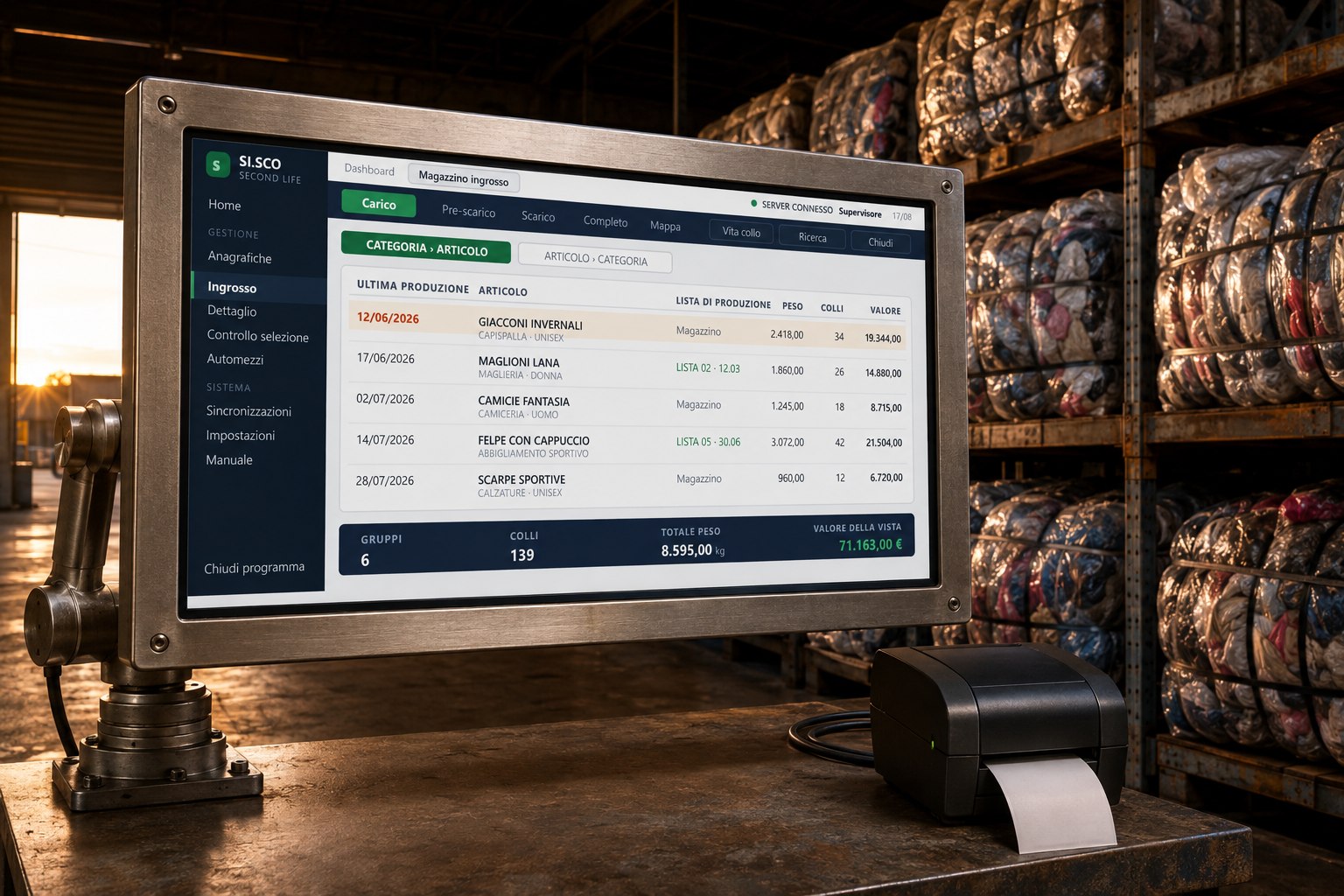
Ogni collo ha un posto e una storia. Carico, pre-scarico, scarico e documento sono i quattro stati della merce; la data in rosso segnala il collo fermo da troppo. Le viste per box, articolo, categoria e fila si aprono con un clic e si ricercano per cliente, spedizione e data.

  • Carico
  • Giacenza
  • Vita collo
  • Ricerca
Mappa del magazzino
02

Mappa del magazzino

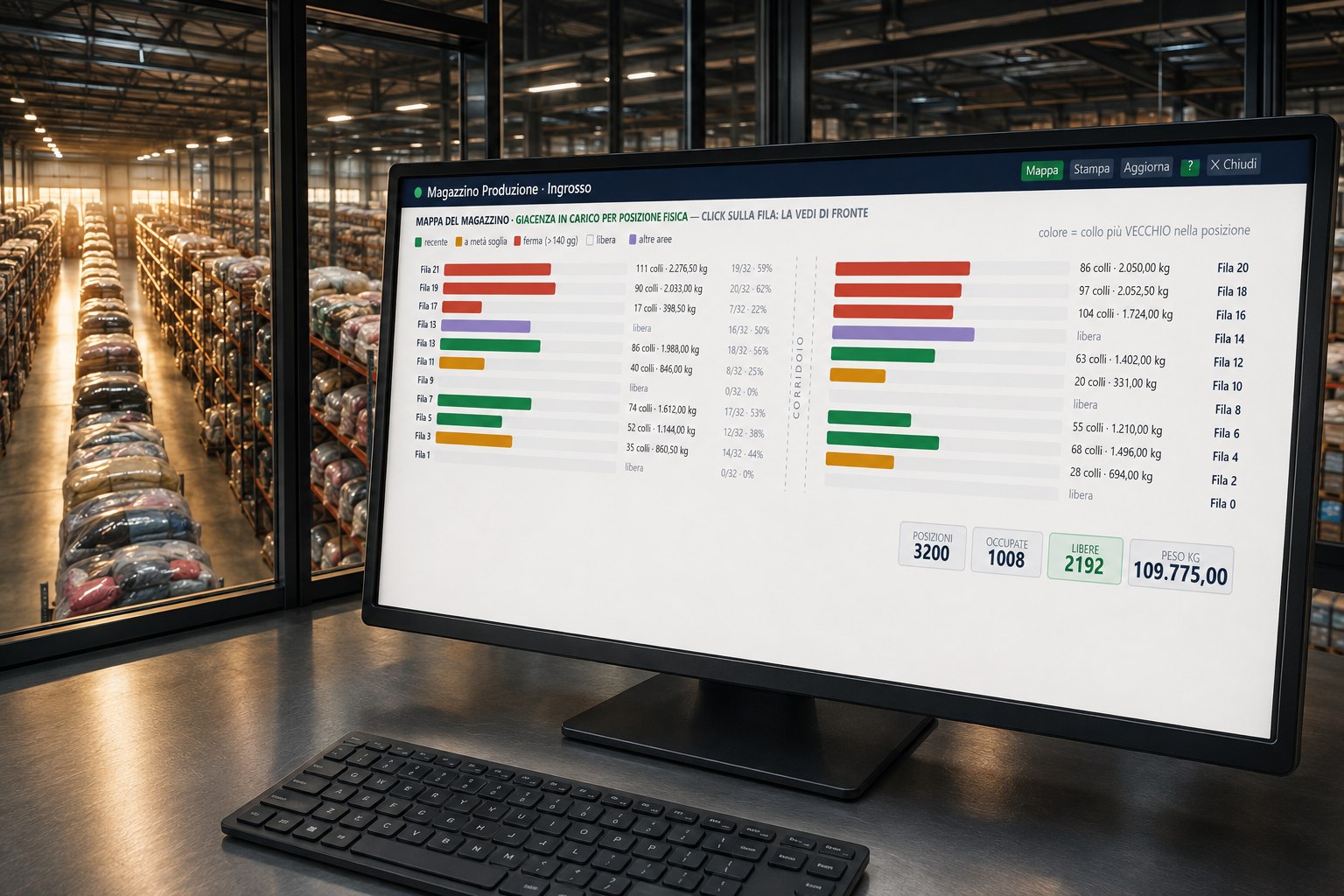
Il capannone visto dall'ufficio: file, scaffali e posizioni disegnati una volta all'installazione, con il colore del collo più vecchio in ogni posizione. Un clic sulla fila la vede di fronte, con i colli uno per uno.

  • File
  • Scaffali
  • Posizioni
  • Aree
Liste di produzione
03

Liste di produzione

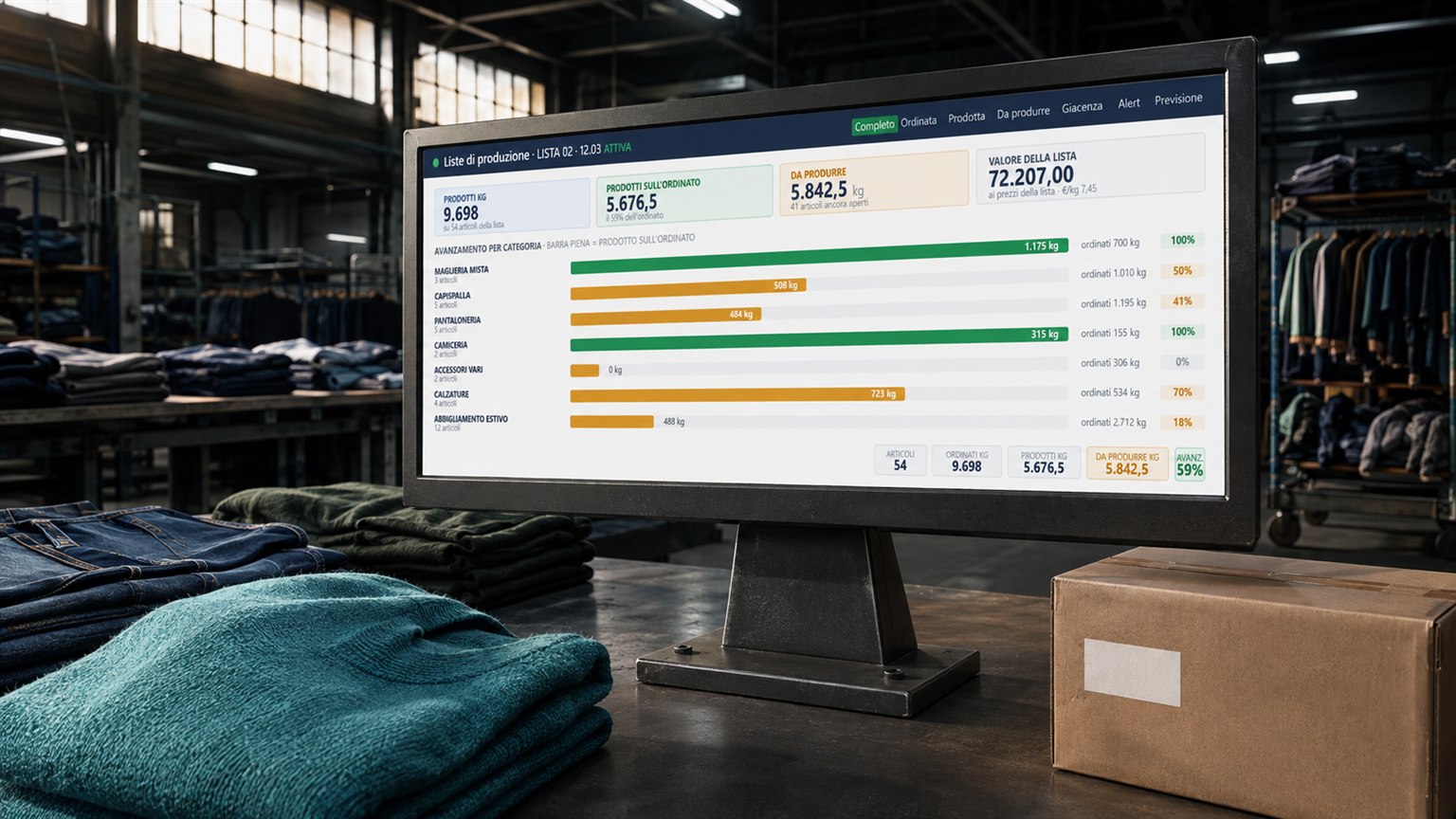
Quanto manca per chiudere l'ordine, mentre succede. Il prodotto è calcolato dal magazzino nel momento in cui si guarda, senza sincronizzazioni; sette viste della stessa lista e gli avvisi sugli articoli fuori lista.

  • Ordinata
  • Prodotta
  • Da produrre
  • Alert
Controllo selezione
04

Controllo selezione

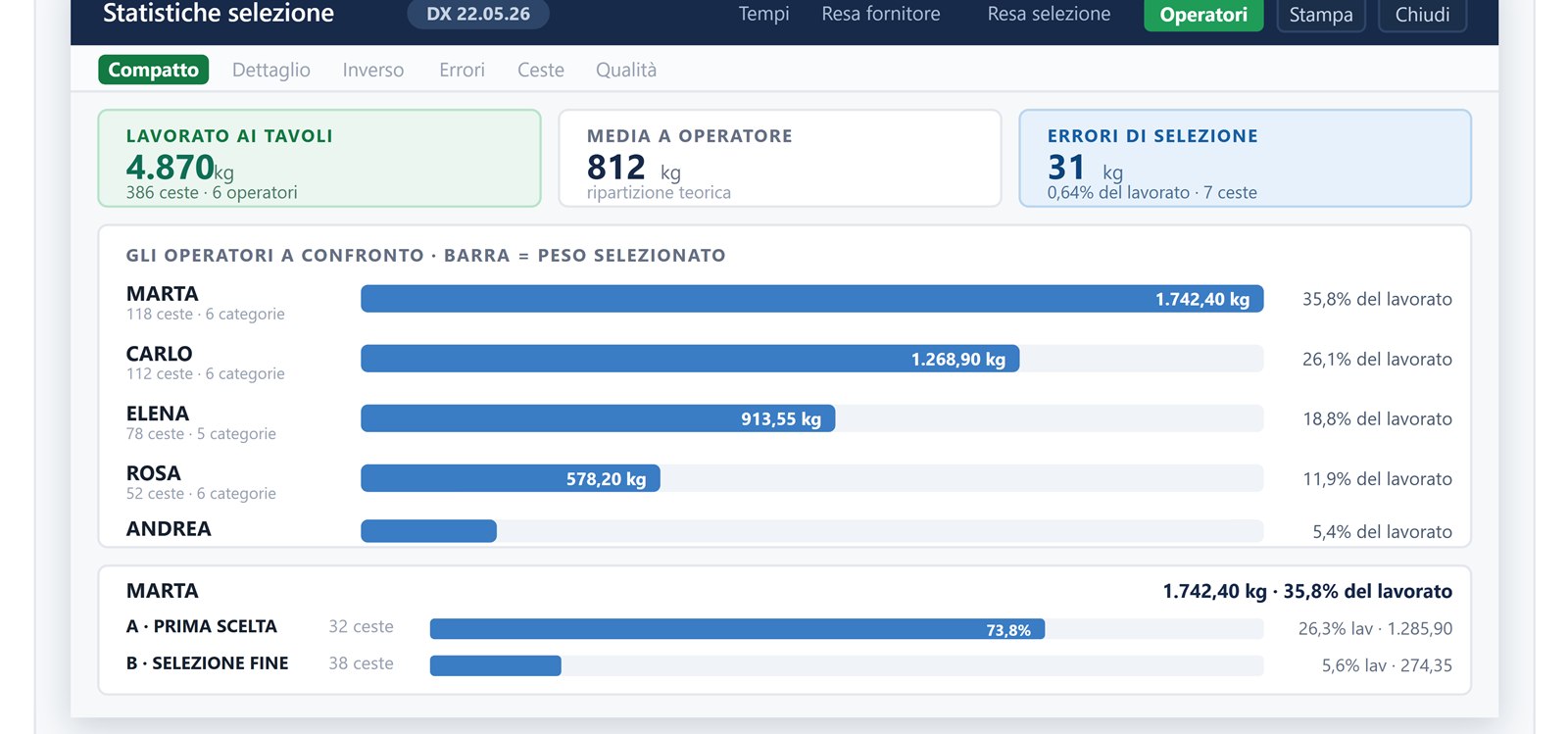
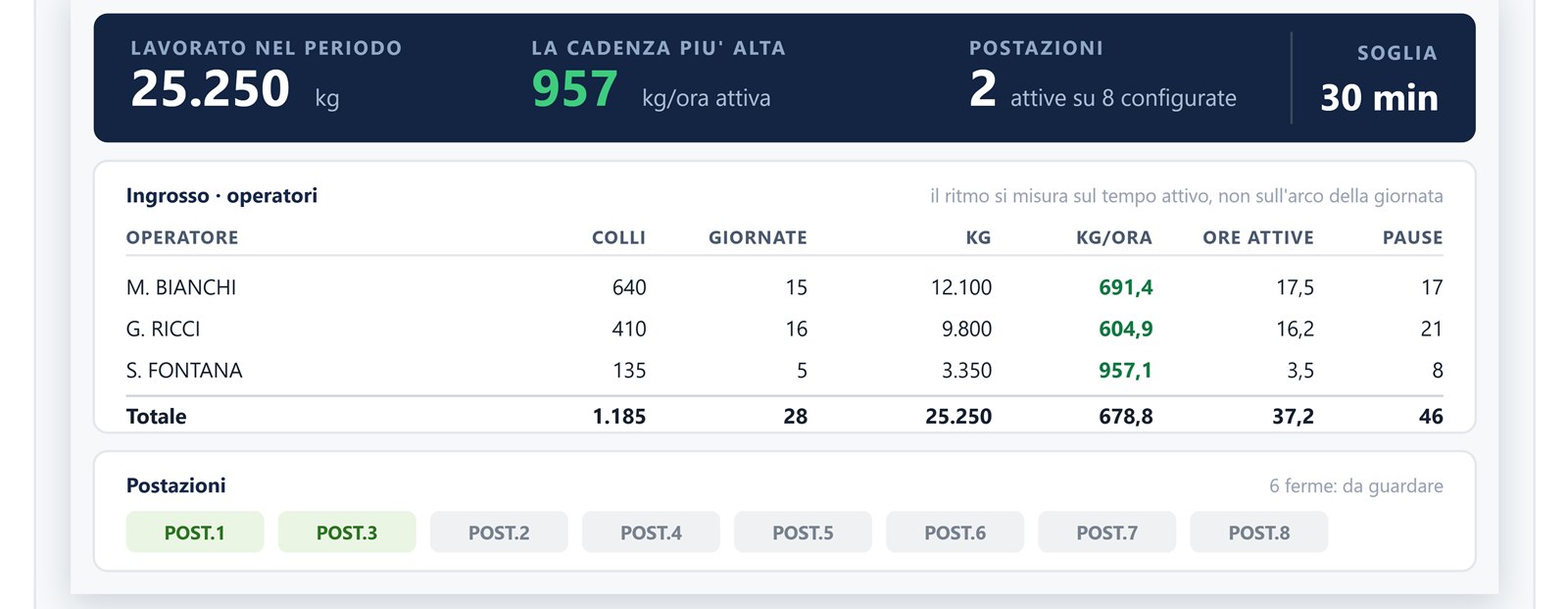
Chi ha fatto quanto, e come. Le pesate arrivano dai tavoli con operatore, categoria e ora; il server le confronta, corregge gli errori di selezione e stampa il quadro: chili lavorati, media per operatore, errori, kg all'ora.

  • Operatori
  • Categorie
  • Errori
  • kg/h
Pesa automezzi
05

Pesa automezzi

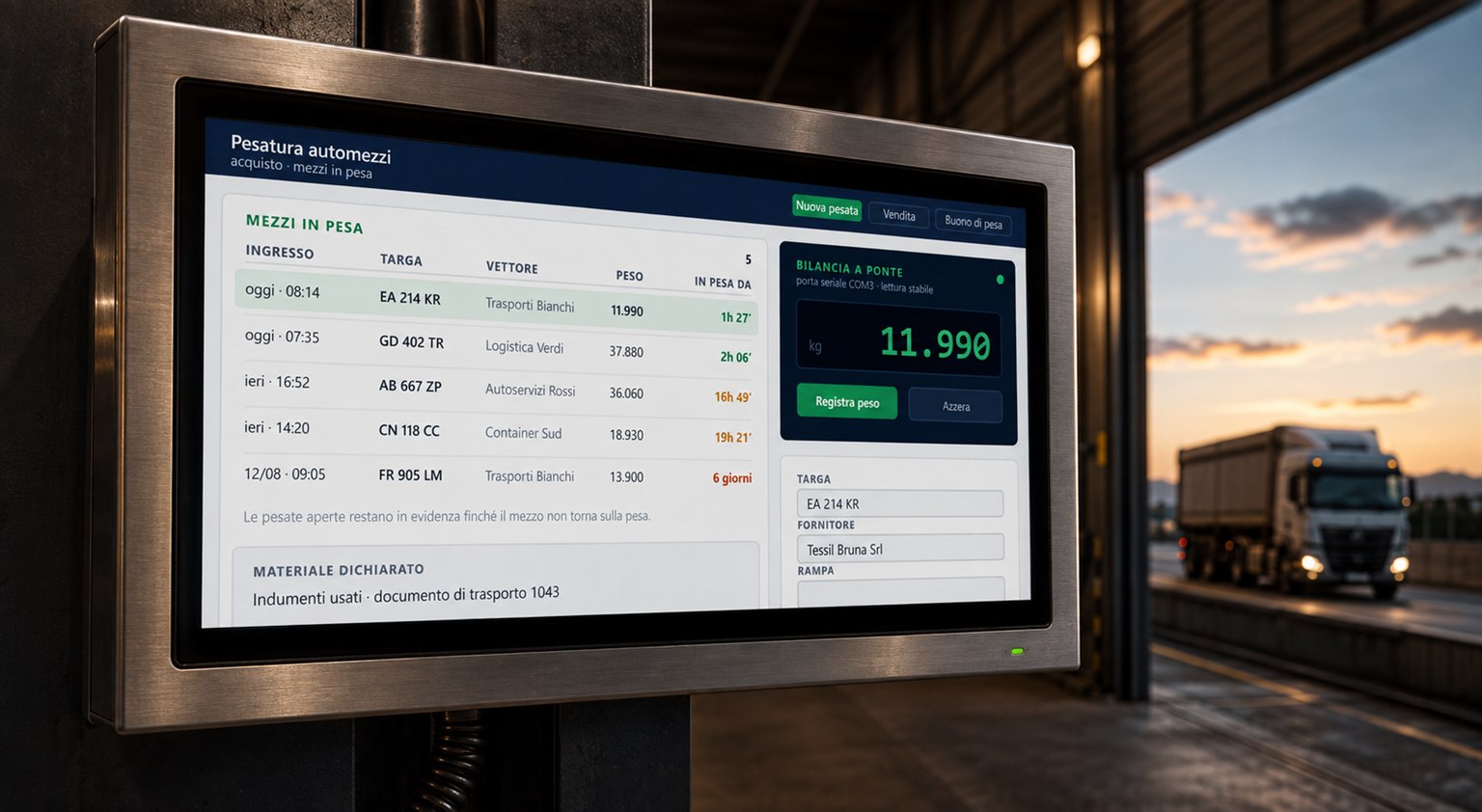
La pesa a ponte collegata al programma. Il mezzo entra, pesa a pieno carico, scarica ed esce: il netto lo calcola il programma, la pesata resta legata al fornitore, al vettore e alla targa, con memoria fiscale.

  • Ingresso
  • Uscita
  • Targa
  • MPP fiscale
Spedizioni
06

Spedizioni

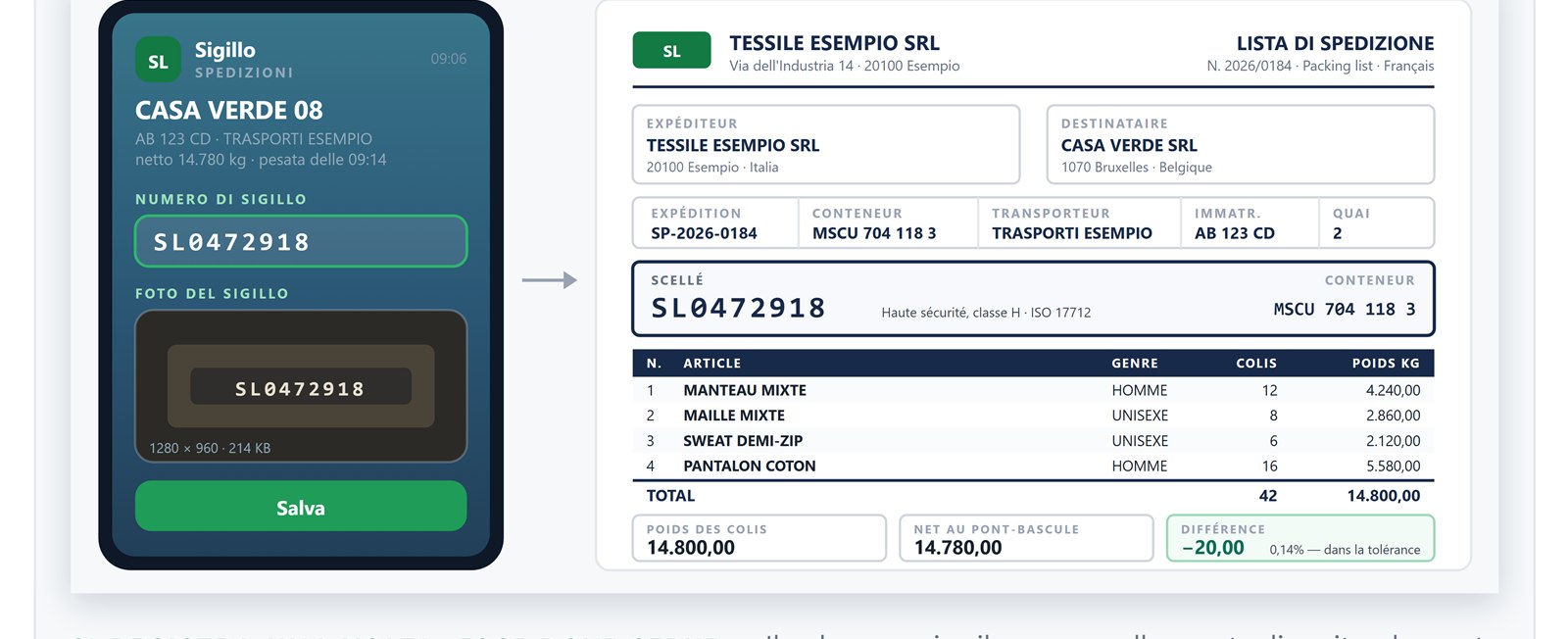
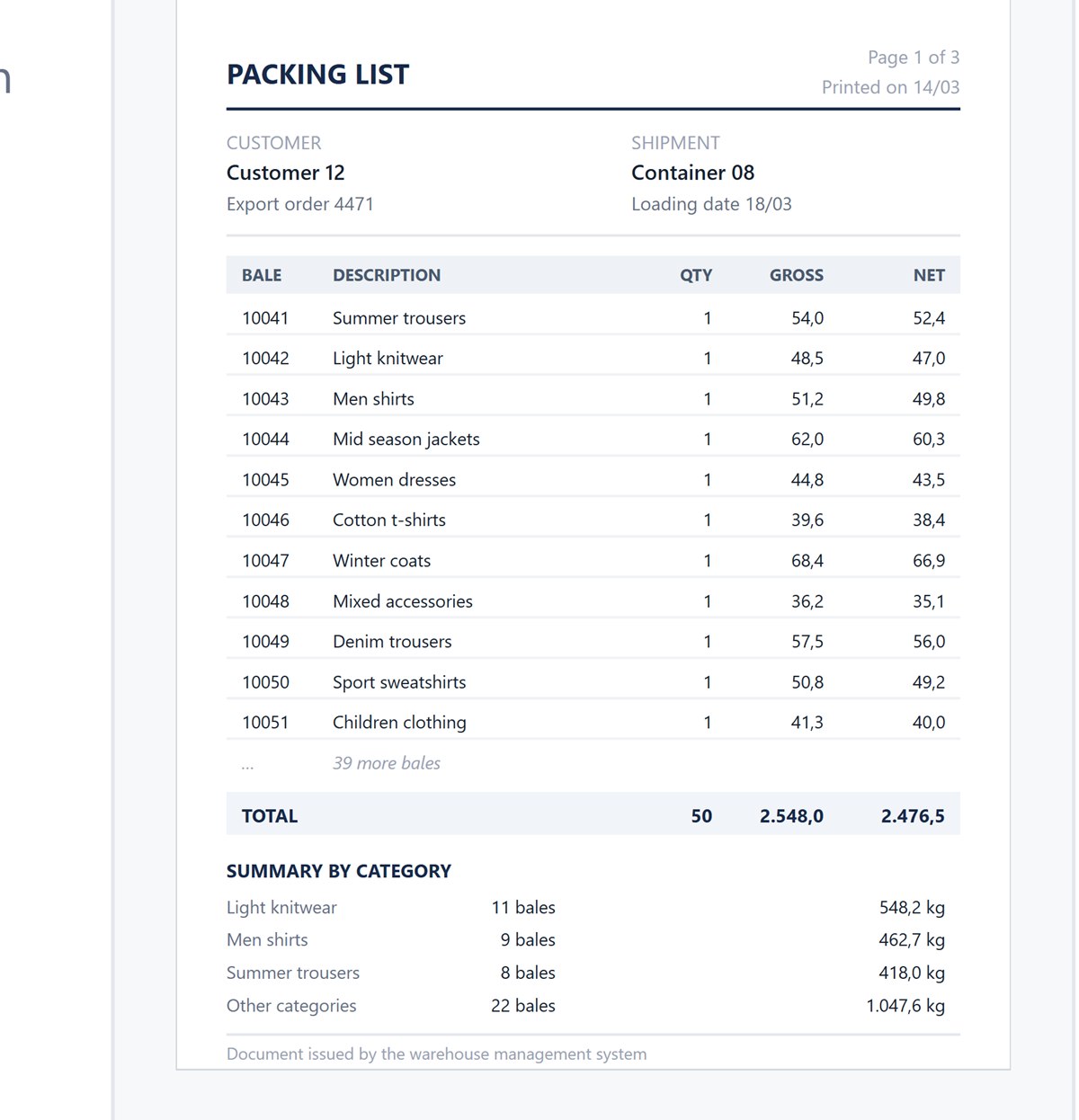
Il numero che il destinatario confronta per primo. Il sigillo del container si fotografa dal palmare e finisce sulla lista di spedizione, con la proforma sullo stesso foglio; il documento esce nella lingua di chi lo riceve.

  • Sigillo
  • Lista
  • Proforma
  • Container
Punto cassa
07

Punto cassa

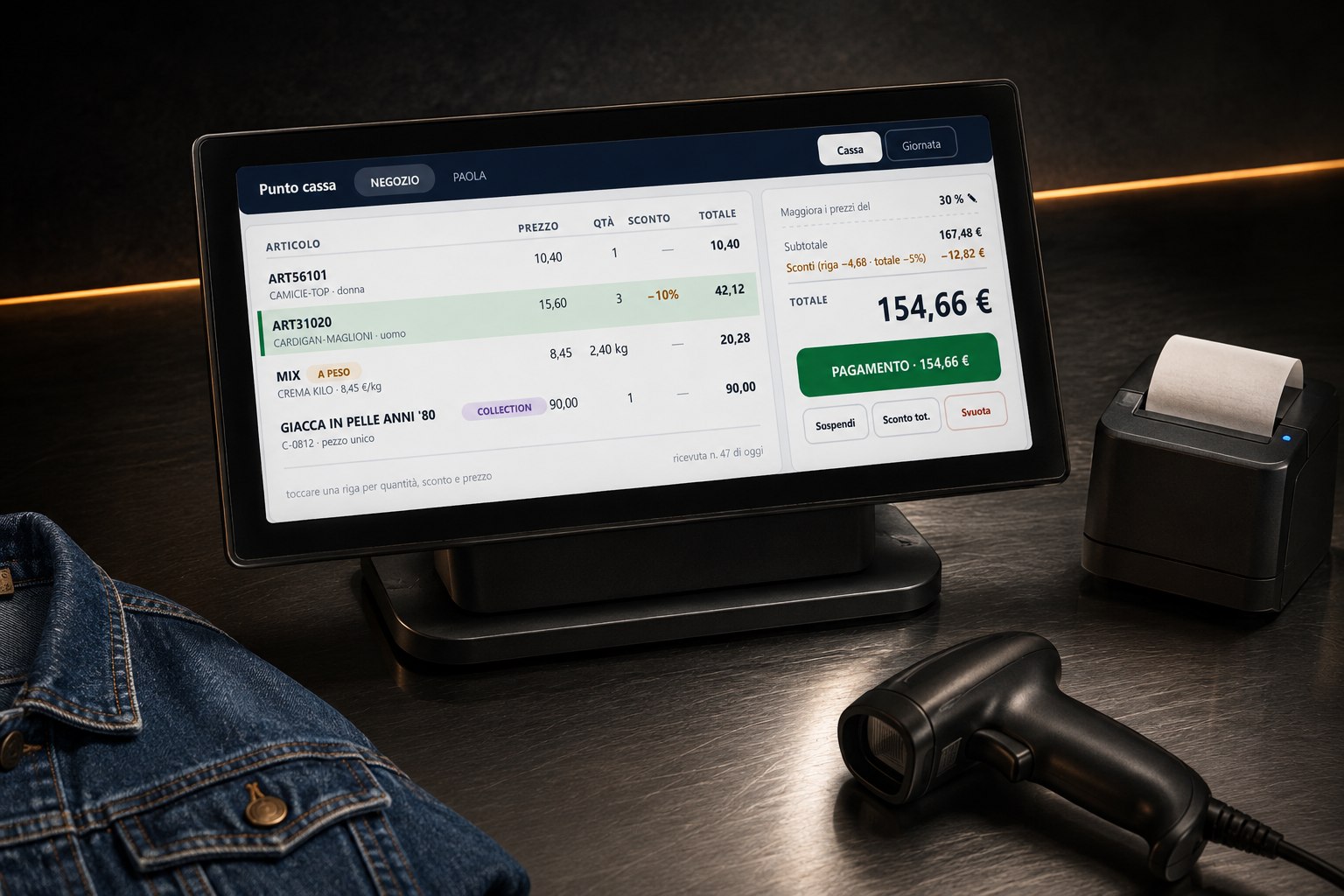
La cassa dei corner e dei negozi: si legge il cartellino, si pesa al banco, si sconta la riga o il totale, i capi Collection restano a prezzo pieno. Ricevute, annulli e chiusura di cassa senza registratore.

  • Lettore
  • Corner
  • Bilancia
  • Chiusura
Scheda articolo
08

Scheda articolo

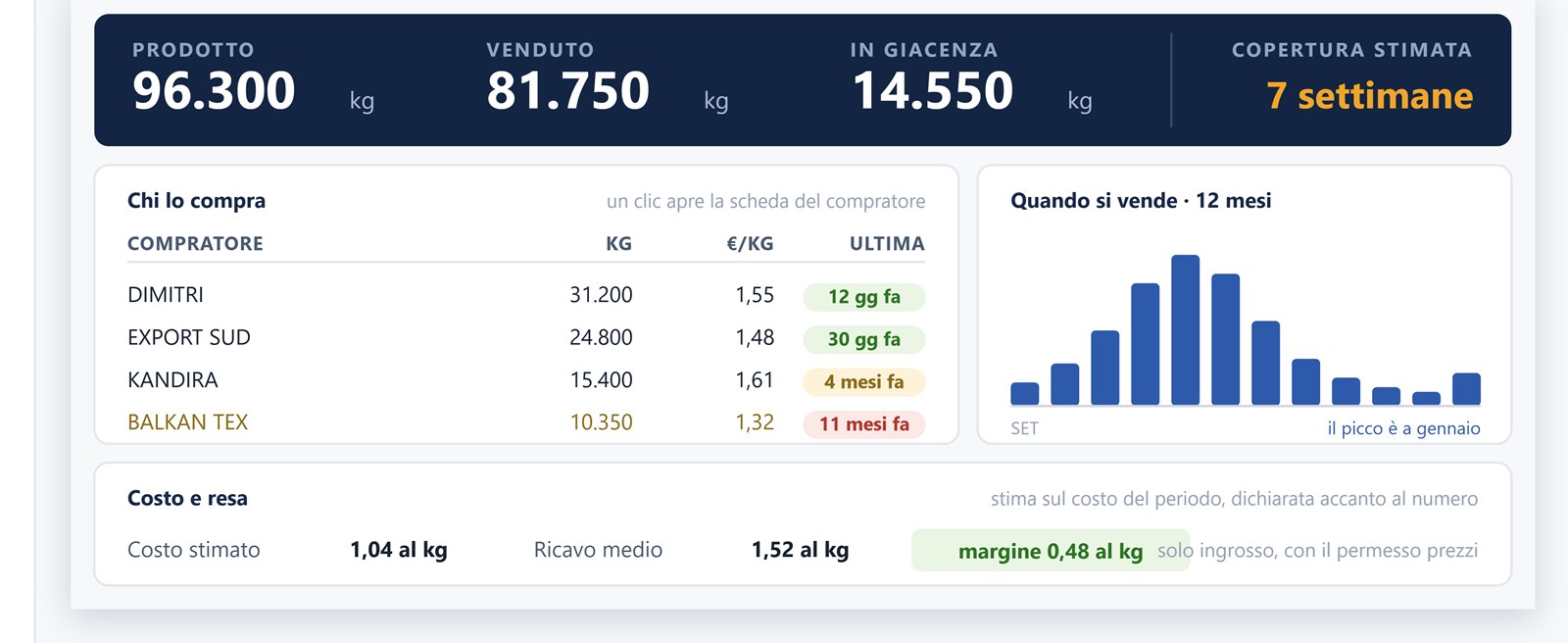
La vita di un prodotto, dal carico all'ultimo venduto: quanto se n'è prodotto, venduto, quanto resta e per quante settimane basta. Chi lo compra e quando si vende, mese per mese.

  • Prodotto
  • Venduto
  • Giacenza
  • Copertura
Clienti e storico
09

Clienti e storico

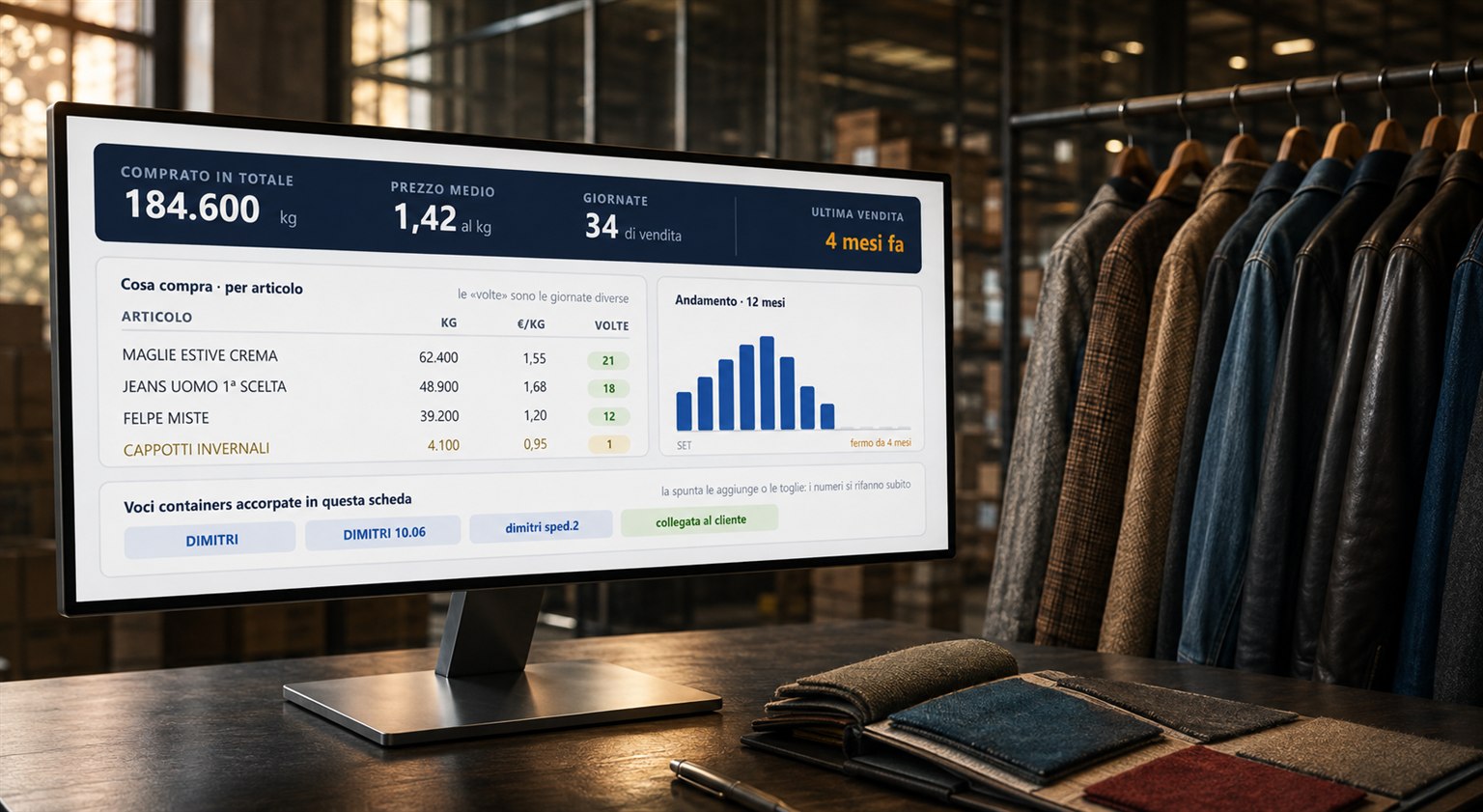
Chi compra cosa, e da quanto non torna. La scheda del compratore nasce dalle vendite, senza anagrafiche da tenere: diario, richiami, referenti con il numero WhatsApp, e il preventivo che si apre dalla stessa scheda.

  • Scheda
  • Diario
  • Richiami
  • Referenti
Preventivi
10

Preventivi

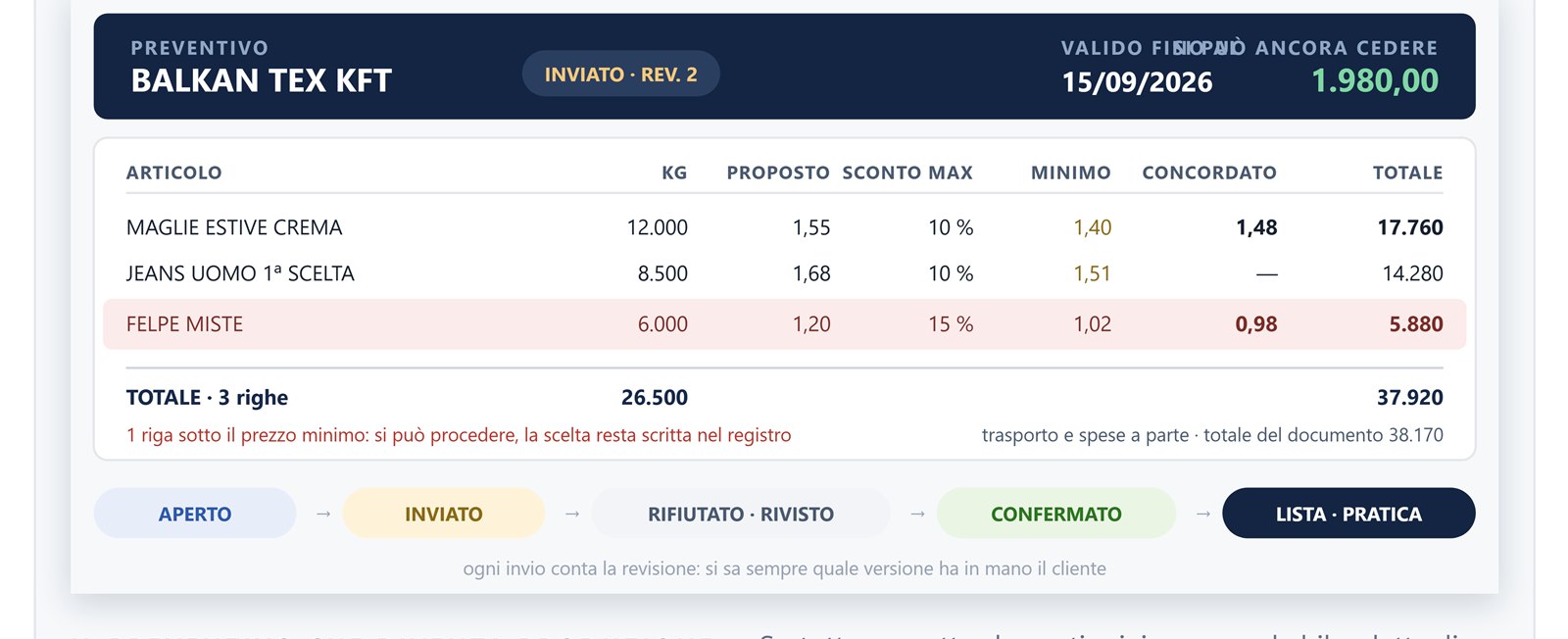
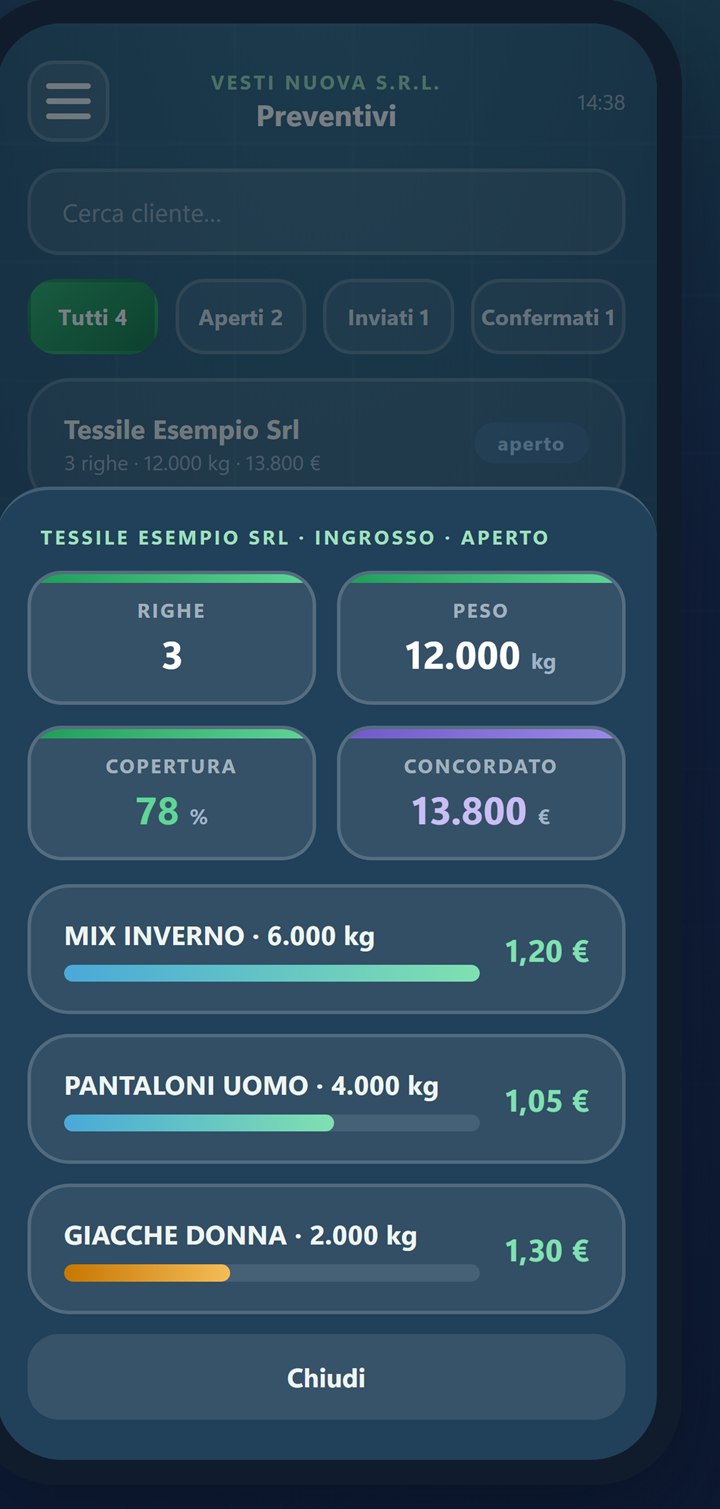
La trattativa scritta, fino alla lista di produzione. Ogni riga ha il prezzo di listino, il minimo e il concordato; ogni invio è una revisione. Alla conferma il preventivo diventa lista, e la copertura dice quanta merce libera c'è.

  • Righe
  • Revisioni
  • Copertura
  • Lista
Costi e margini
11

Costi e margini

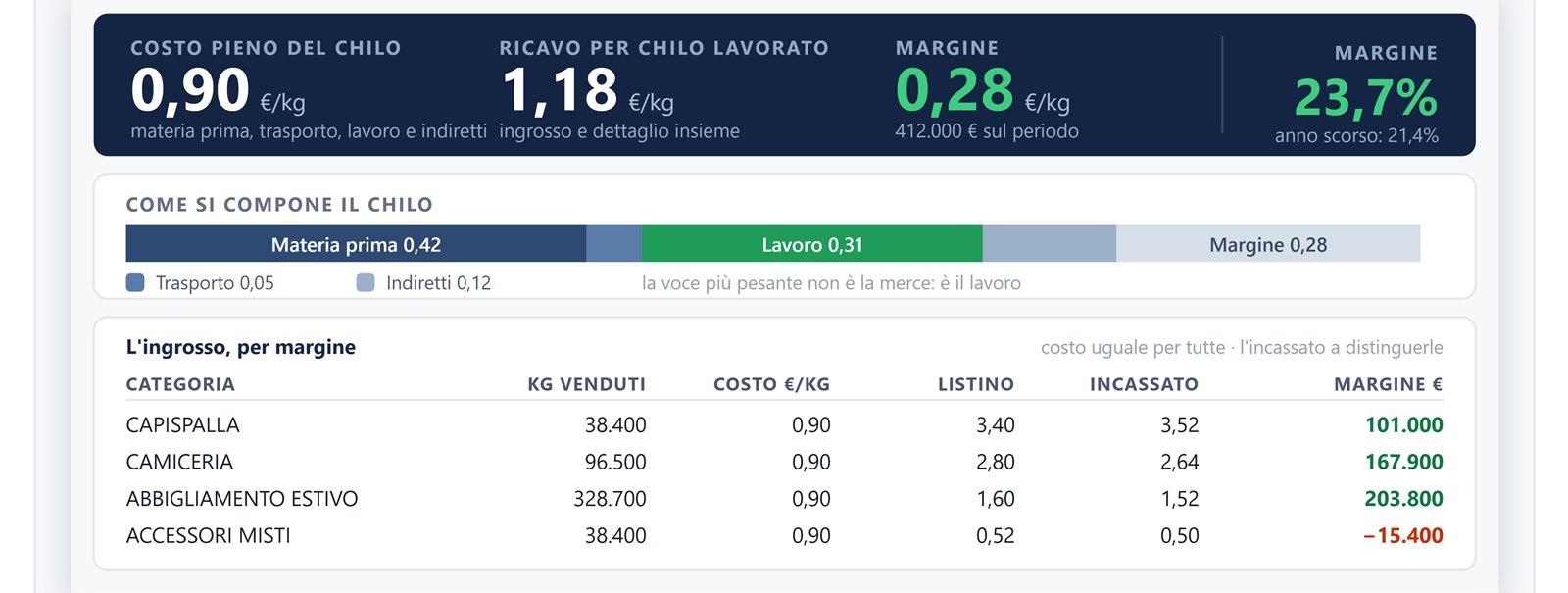
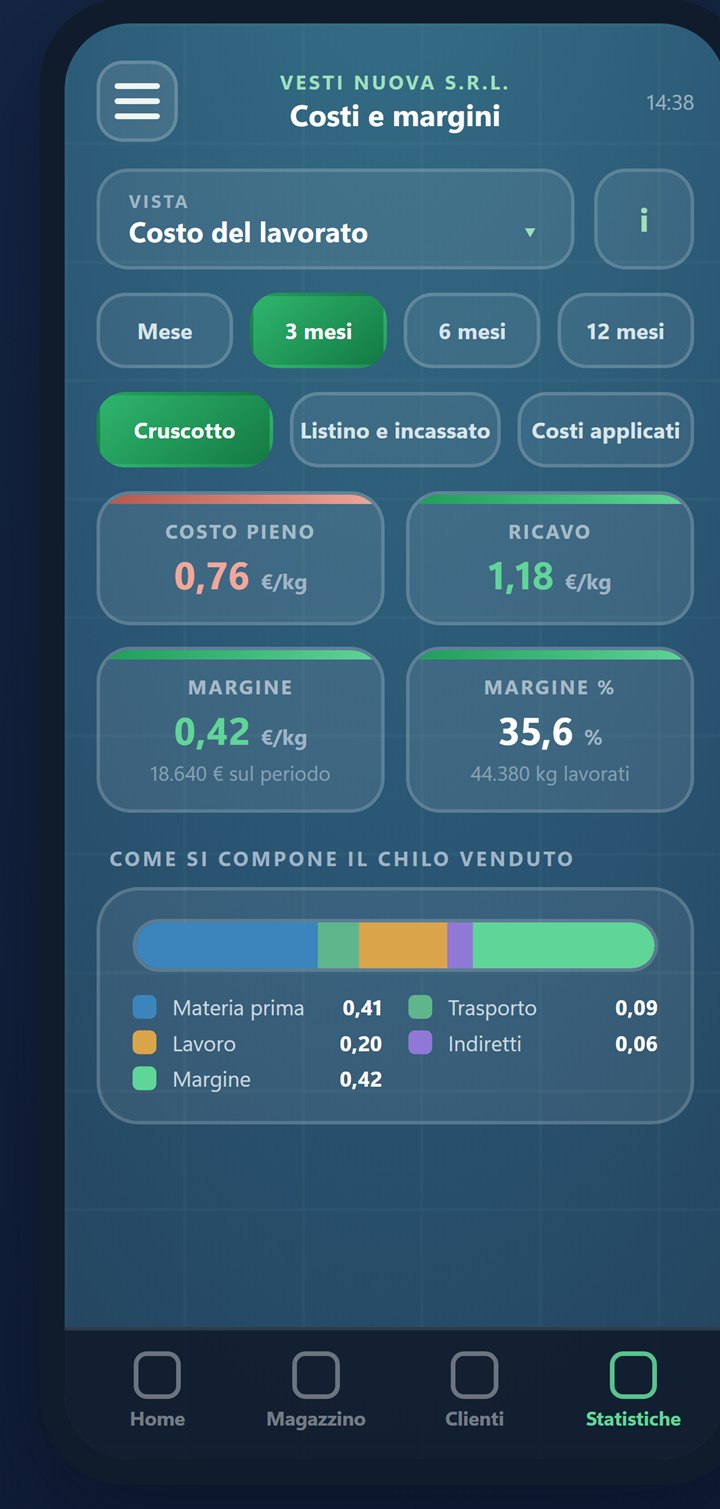
Quanto costa un chilo lavorato. Materia prima, lavoro, trasporto e spese indirette si compongono in una cifra sola, e accanto il ricavo per chilo e il margine per categoria e per canale di vendita.

  • Costo/kg
  • Margine
  • Categorie
  • Canali
Resa dei reparti
12

Resa dei reparti

Chi produce, e a che ritmo. Ogni pesata porta operatore, postazione e ora: il programma misura il tempo attivo, le pause e i chili all'ora, per reparto, per persona e per postazione, senza cartellini da timbrare.

  • Operatori
  • Postazioni
  • kg/ora
  • Pause
Statistiche
13

Statistiche

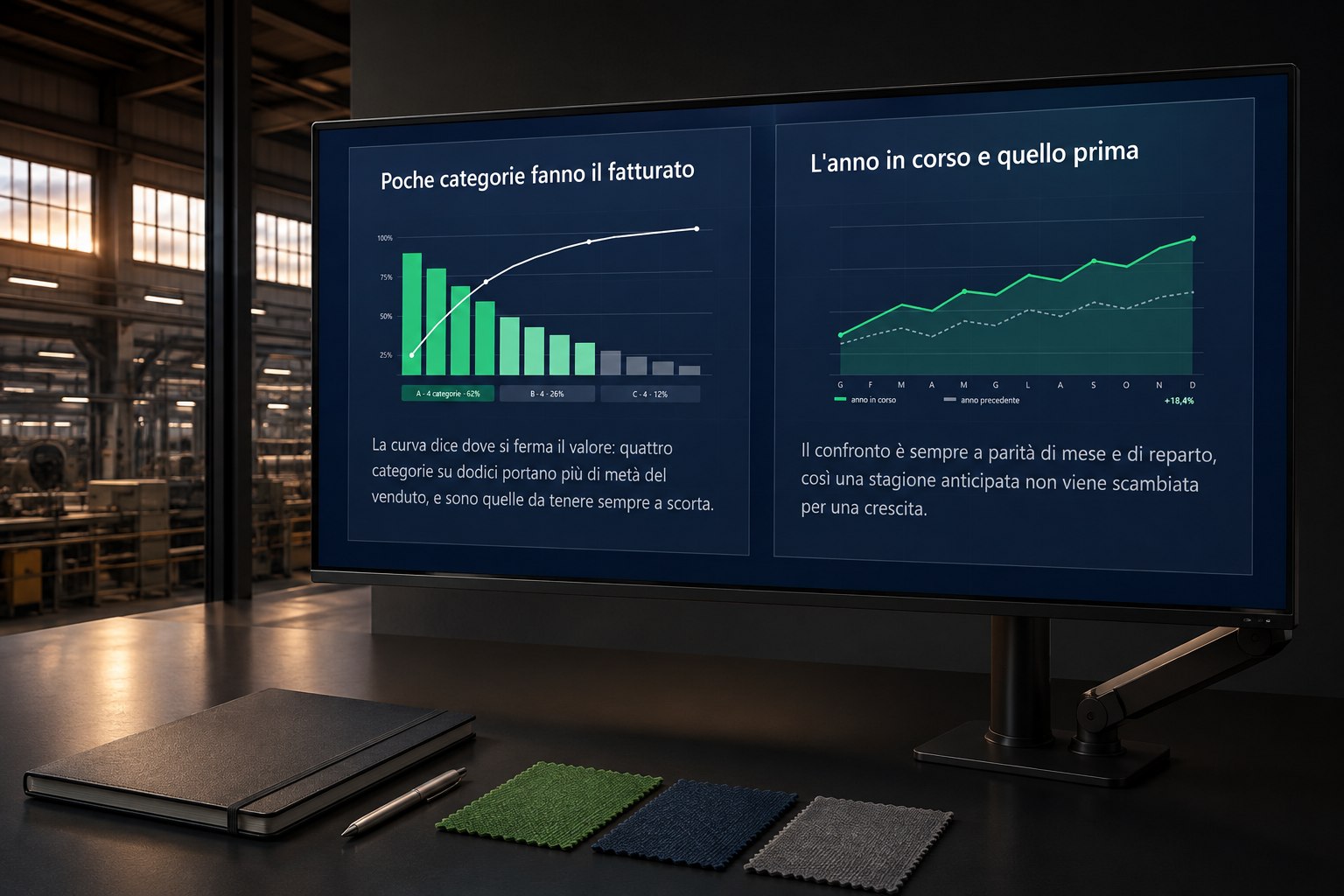
I numeri che si guardano davvero: analisi ABC, andamento dell'anno contro il precedente, giacenza per età, clienti e periodi. Ogni statistica esce in foglio elettronico, PDF o CSV con un comando.

  • ABC
  • Andamento
  • Età
  • Export
Calendario condiviso
14

Calendario condiviso

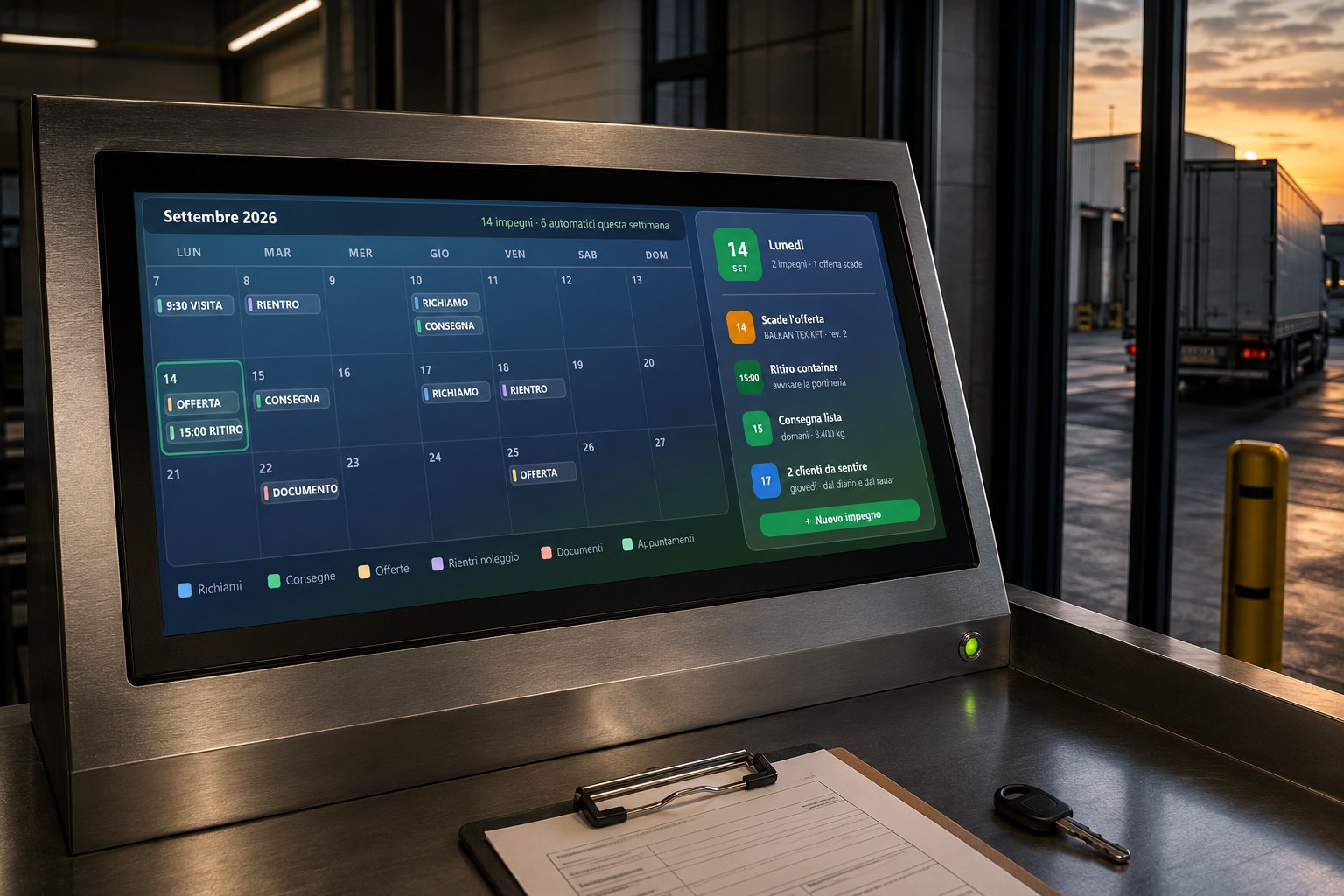
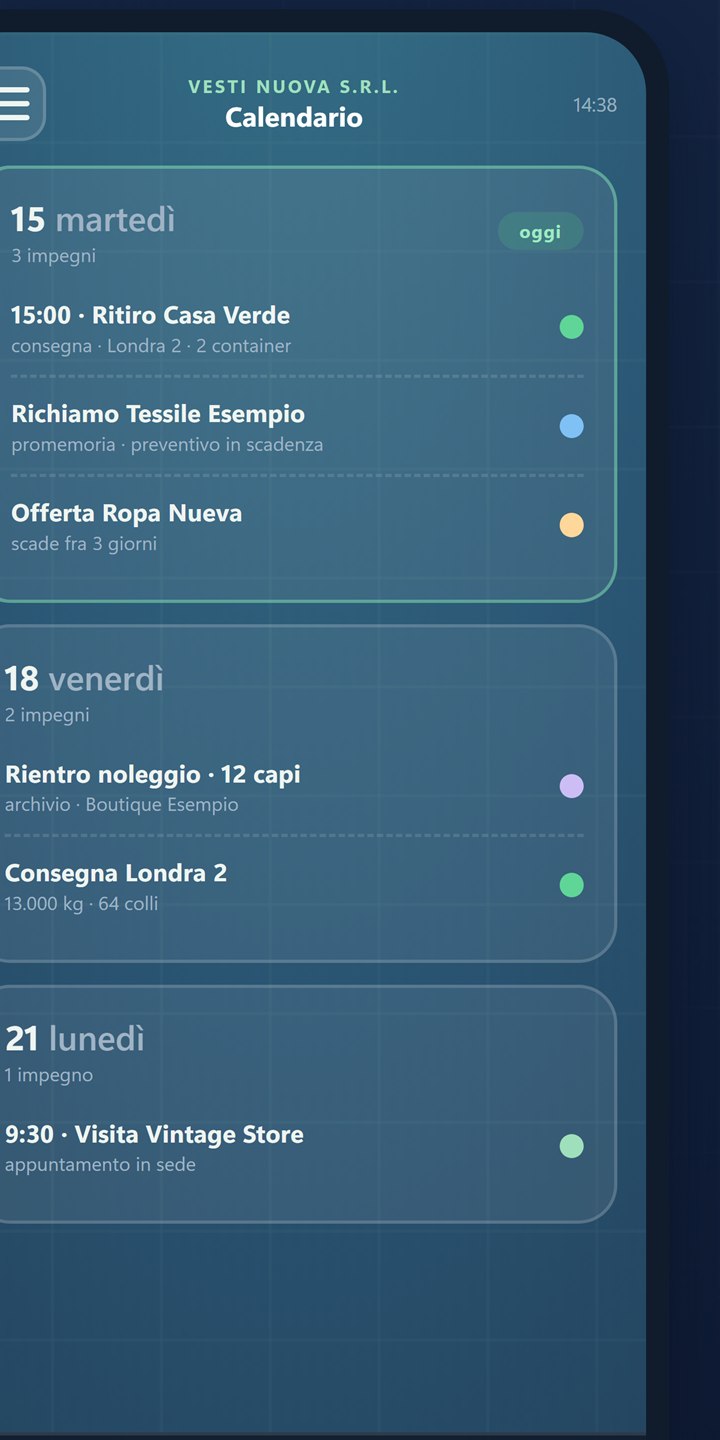
L'agenda che si riempie da sola: richiami, consegne, offerte in scadenza, rientri del noleggio e scadenze dei documenti arrivano dalle finestre che già esistono. A mano si scrive solo l'appuntamento.

  • Richiami
  • Consegne
  • Offerte
  • Scadenze
Portineria
15

Portineria

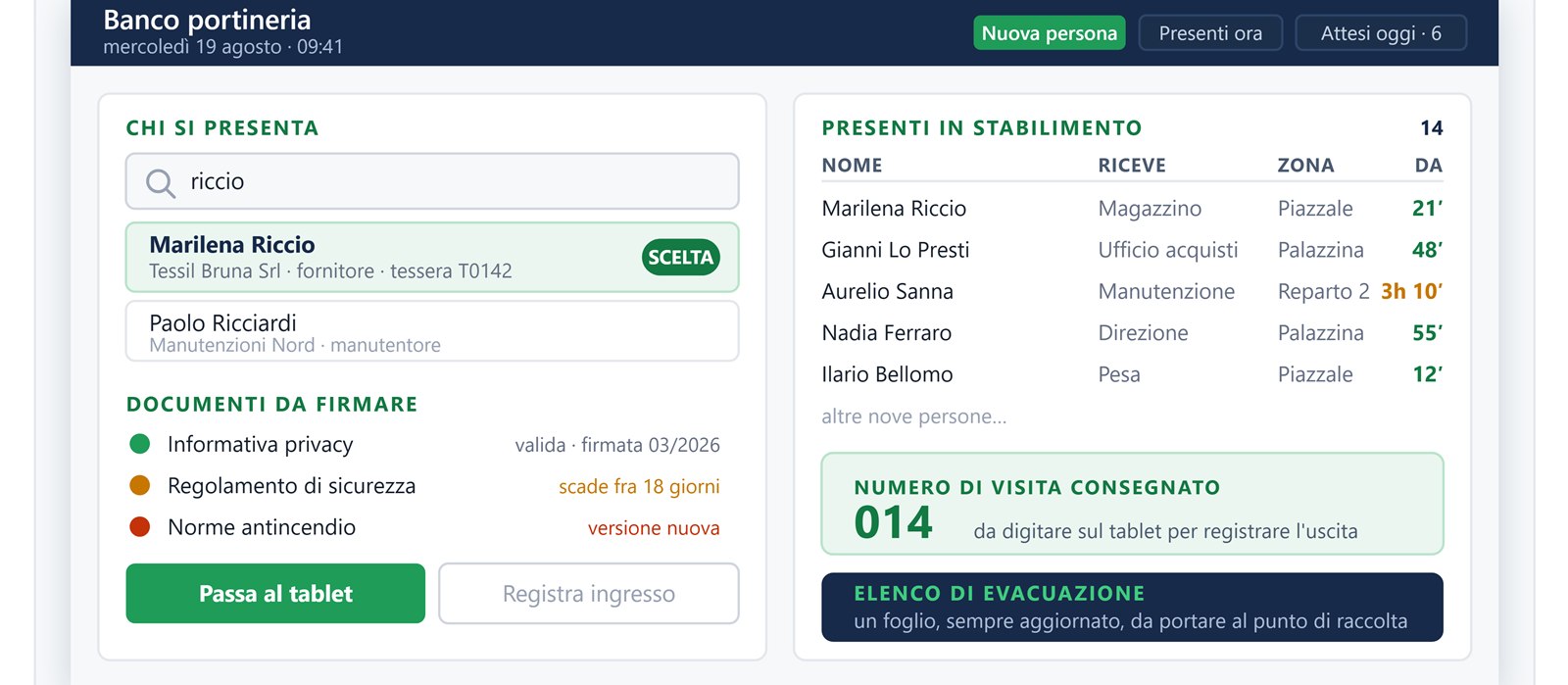
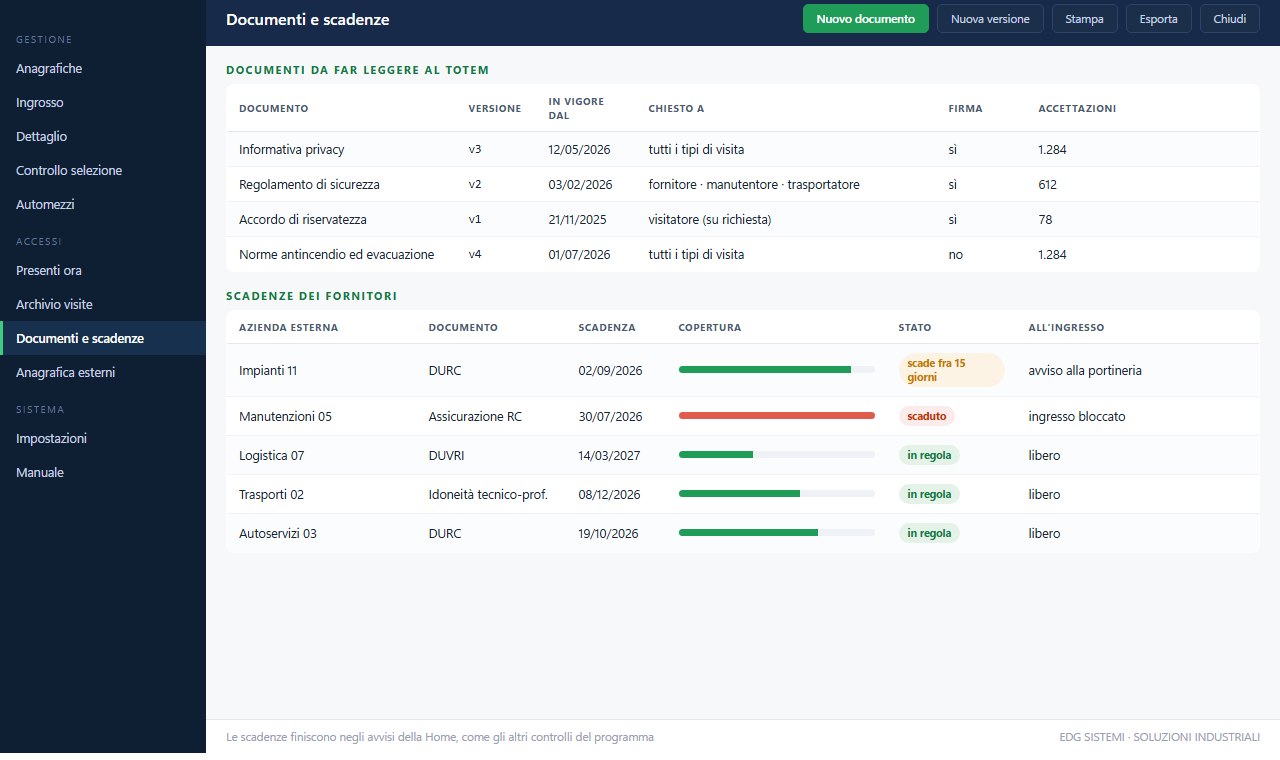
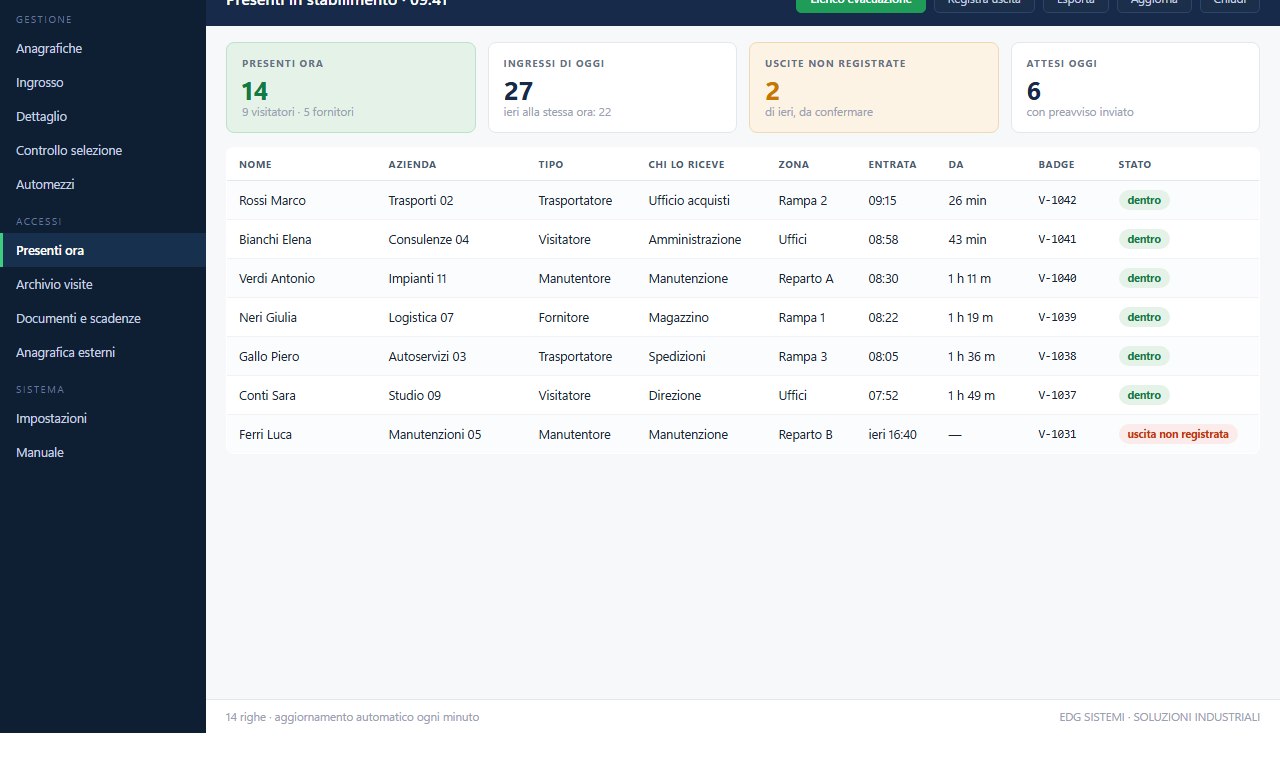
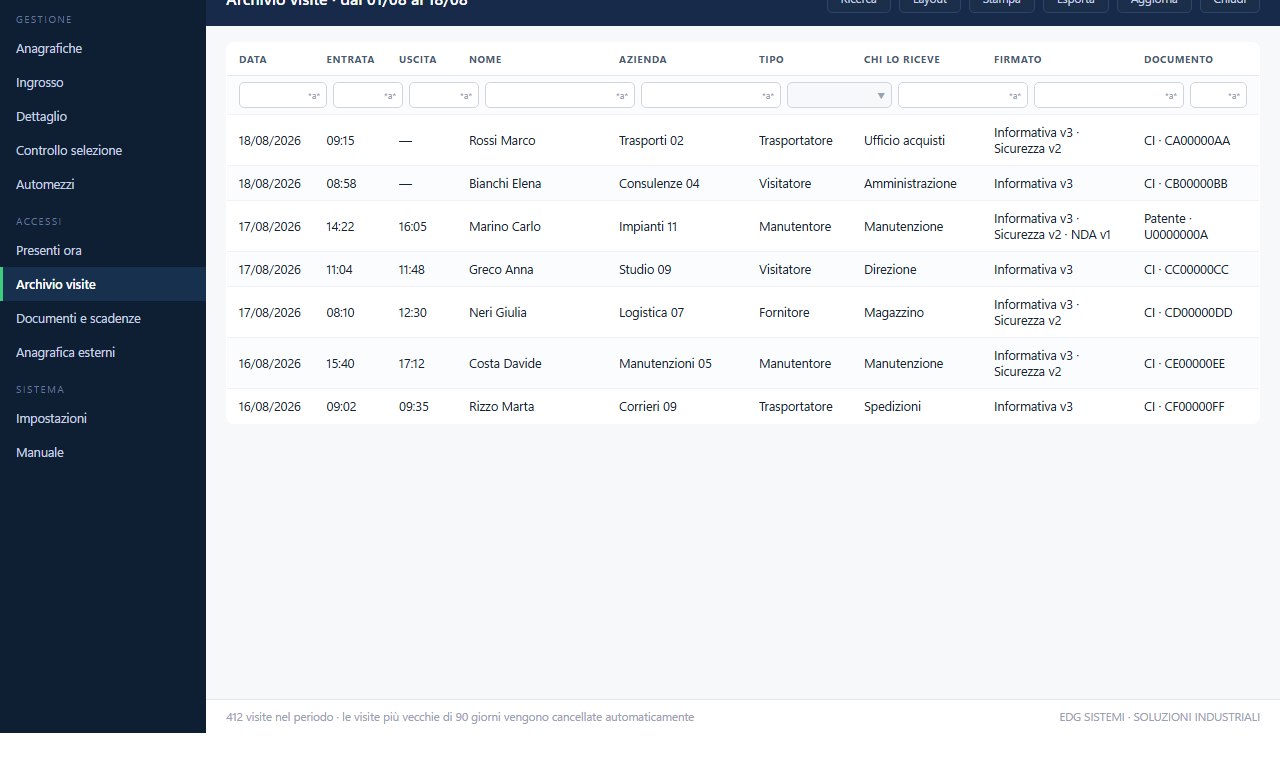
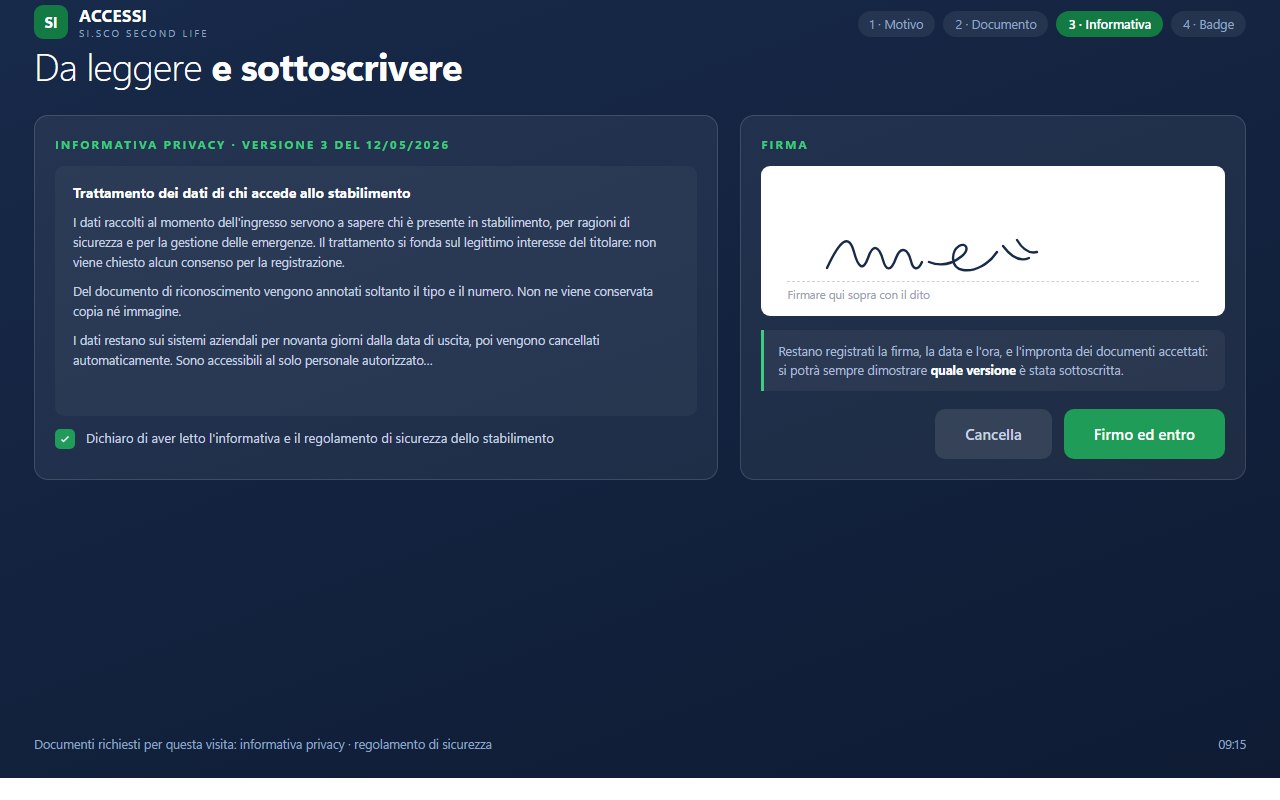
Chi entra e chi è dentro adesso. Visitatori, fornitori e manutentori si registrano al banco, leggono e firmano sul tablet i documenti di sicurezza, ricevono il numero di visita; l'elenco di evacuazione è sempre aggiornato.

  • Tablet
  • Firma
  • Documenti
  • Evacuazione
Stampe ed export
16

Stampe ed export

Quello che esce dal programma: ogni stampa si vede in anteprima prima della carta e va in PDF, nella lingua del destinatario. Giacenze, liste e statistiche escono in foglio elettronico; le fatture vanno a Zucchetti.

  • Anteprima
  • 5 lingue
  • Excel
  • Zucchetti
Totem accessi
17

Totem accessi

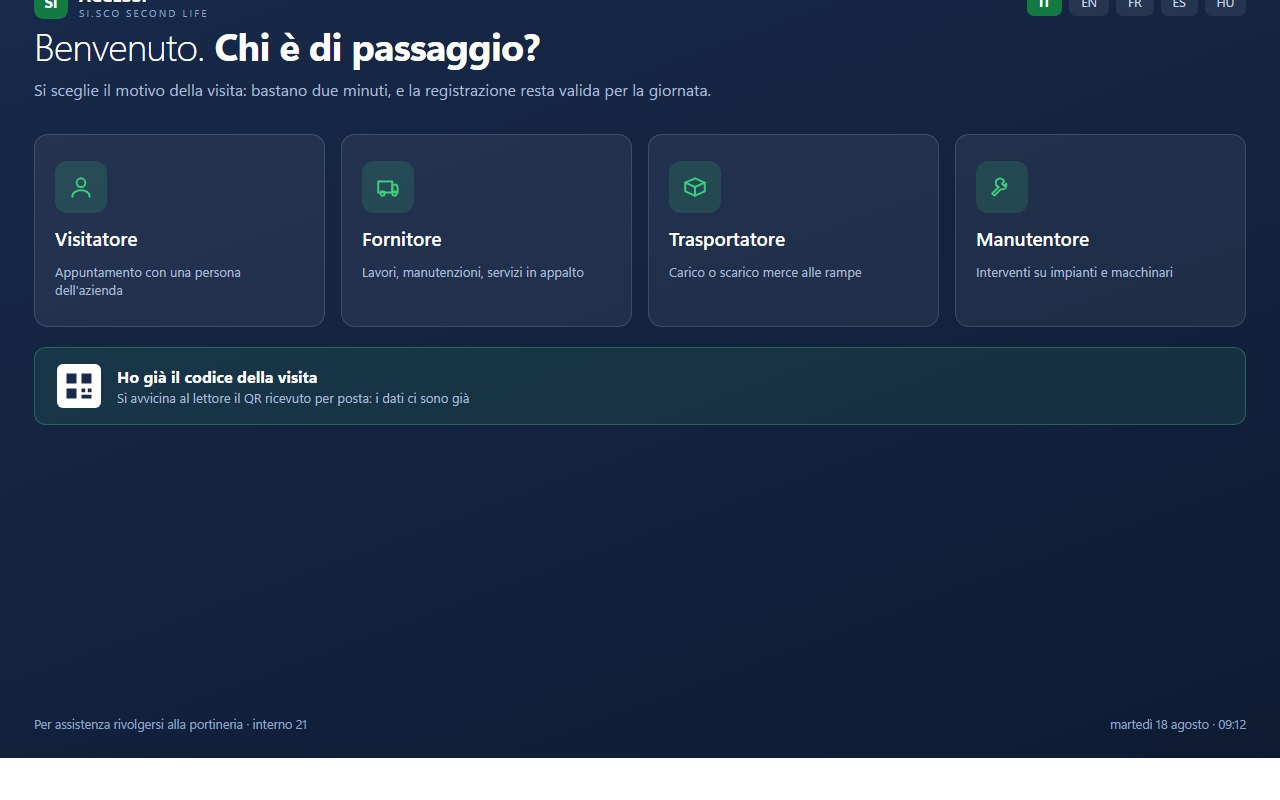
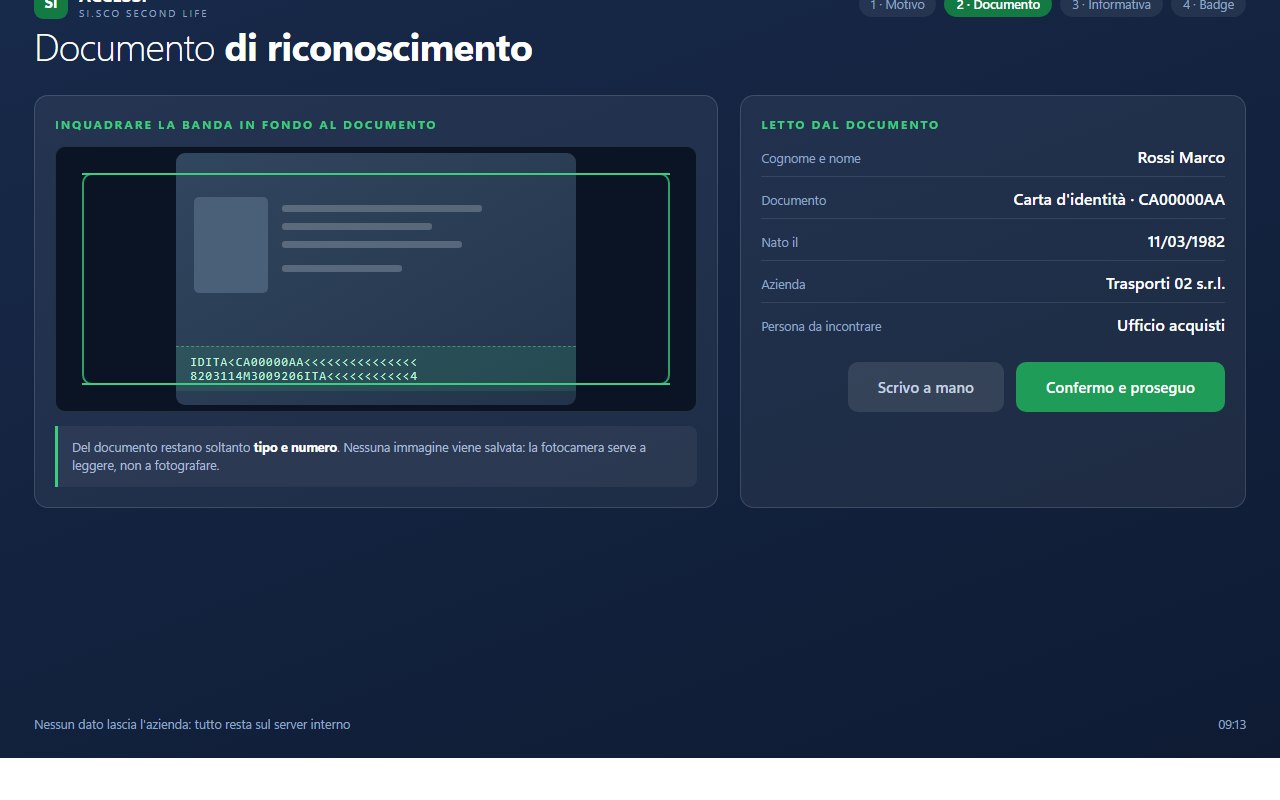
Il visitatore si registra da solo: sceglie il motivo della visita, inquadra il documento, legge e firma l'informativa sul vetro, in quattro lingue. In portineria arriva già registrato, con il numero di visita; chi torna spesso entra con la tessera.

  • Accoglienza
  • Documento
  • Firma
  • Tessera
IA Intelligenza artificiale · Aiuto e Report

Aiuto e Report
con l'intelligenza
artificiale

Con l'intelligenza artificiale: l'aiuto all'uso del programma, dal manuale e nella lingua dell'operatore, e le ricerche e stampe su misura, create al momento dai dati. Il tasto verde Aiuto e il tasto blu Report stanno nella barra di ogni finestra.

Dashboard
Magazzino ingrosso✕
SERVER CONNESSO · Stabilimento
Supervisore
Magazzino Produzione · Ingrosso
Articolo
Categoria
Colli
Kg
Camicie uomo cotone
Crema
42
12.480
Maglieria invernale
Prima scelta
31
9.150
Jeans donna
Prima scelta
27
8.020
Piumini e giacconi
Prima scelta
18
4.360
Tessuti misti
Seconda scelta
14
5.600
Scarpe
Crema
11
2.940
EDG SISTEMI - SOLUZIONI INDUSTRIALI
La domanda

Con parole proprie

Non serve conoscere il nome della funzione: la domanda si scrive come la si farebbe a un collega. «E per stamparla?» si capisce senza ripetere la prima domanda.

La risposta

Passi, capitolo, tasto

«Apri …» apre la schermata e lascia il pannello sopra, così i passi si seguono dal vivo; compare solo a chi ha il permesso. I pollici di «È servita?» segnalano dove completare il manuale.

Il tasto verde Aiuto, la domanda con parole proprie e la risposta con i passi, il capitolo e il tasto che apre la schermata. Se il manuale non lo dice, compare «Nel manuale non c'è».

La richiesta, a parole

Periodo, cliente e raggruppamento si scrivono come si direbbero. Se in anagrafica ci sono più clienti con un nome simile, il pannello elenca i candidati e il conto parte dopo la scelta.

Il conto, spiegato

Tessere coi totali, prime righe e il riquadro «Come ho fatto il conto»: che cosa è stato contato e con quali esclusioni. Pezzi e chili non si sommano mai. Una correzione si scrive senza ricominciare.

Salvato, si ripete a costo zero

«Salva report» lo mette in «I miei report»; «Ripeti» lo fa girare sui dati del giorno senza intelligenza artificiale. Il periodo si ricalcola, il cliente si può chiedere ogni volta; stampa ed Excel dal programma.

L'assistente è basato su Claude, di Anthropic, con la chiave dell'azienda. Sta nel programma dell'ufficio: sul telefono e sul palmare non c'è.

In tasca

E quando non sei
in ufficio?

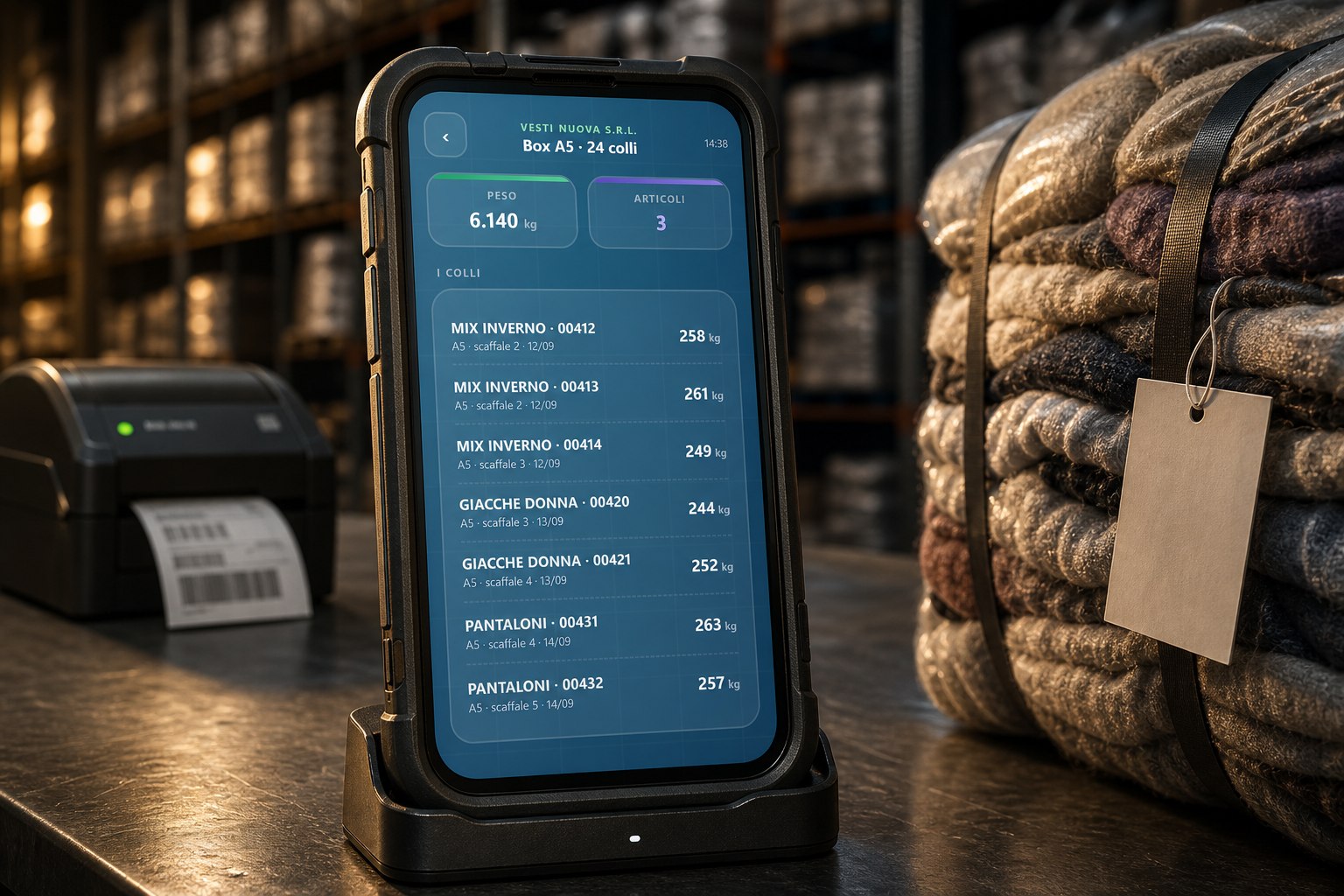
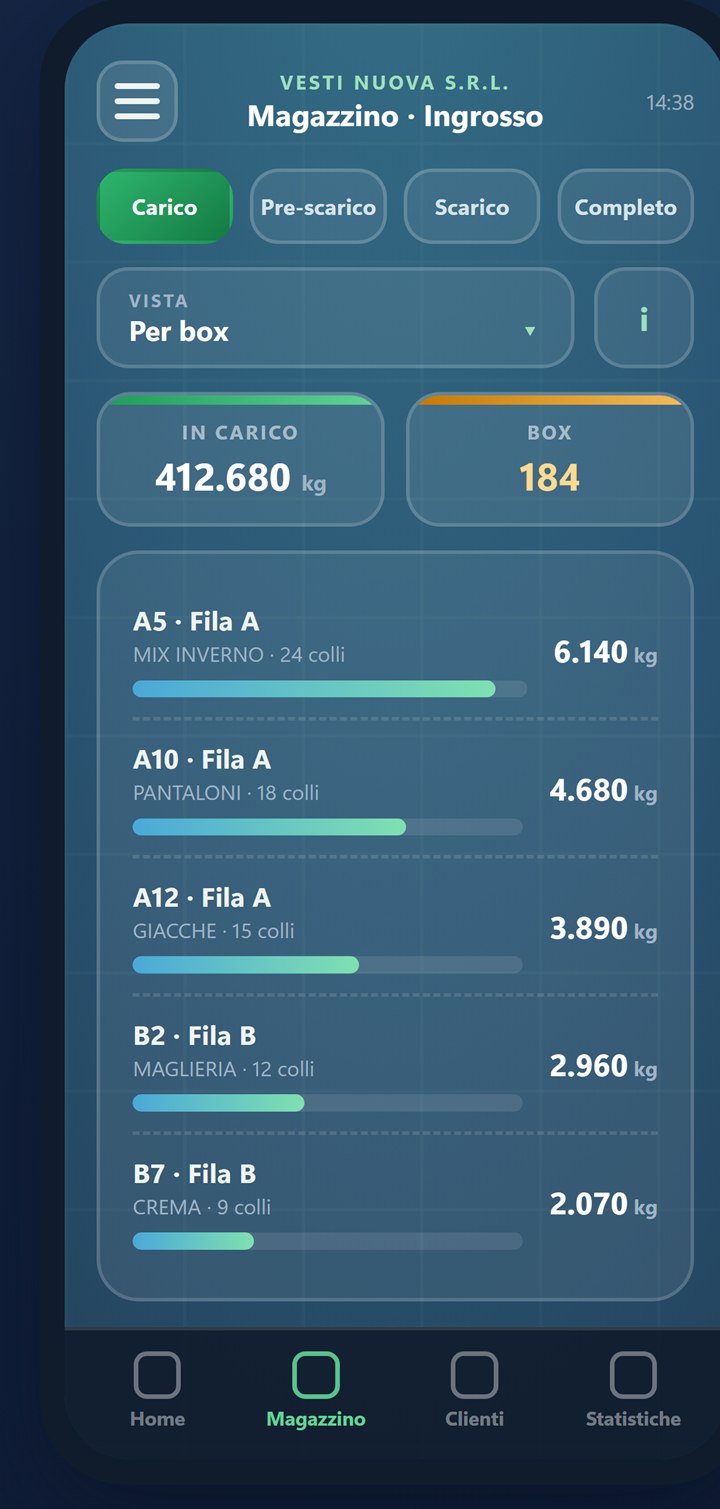
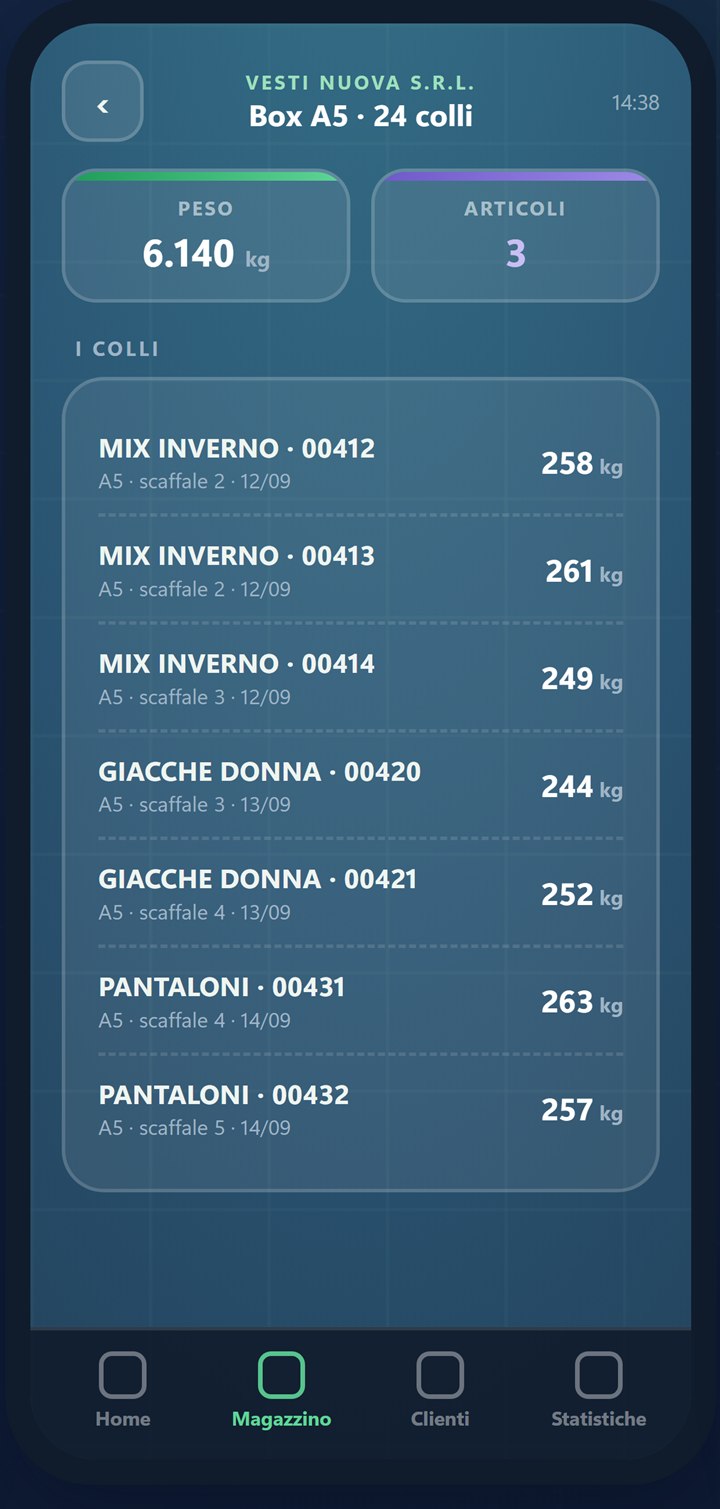
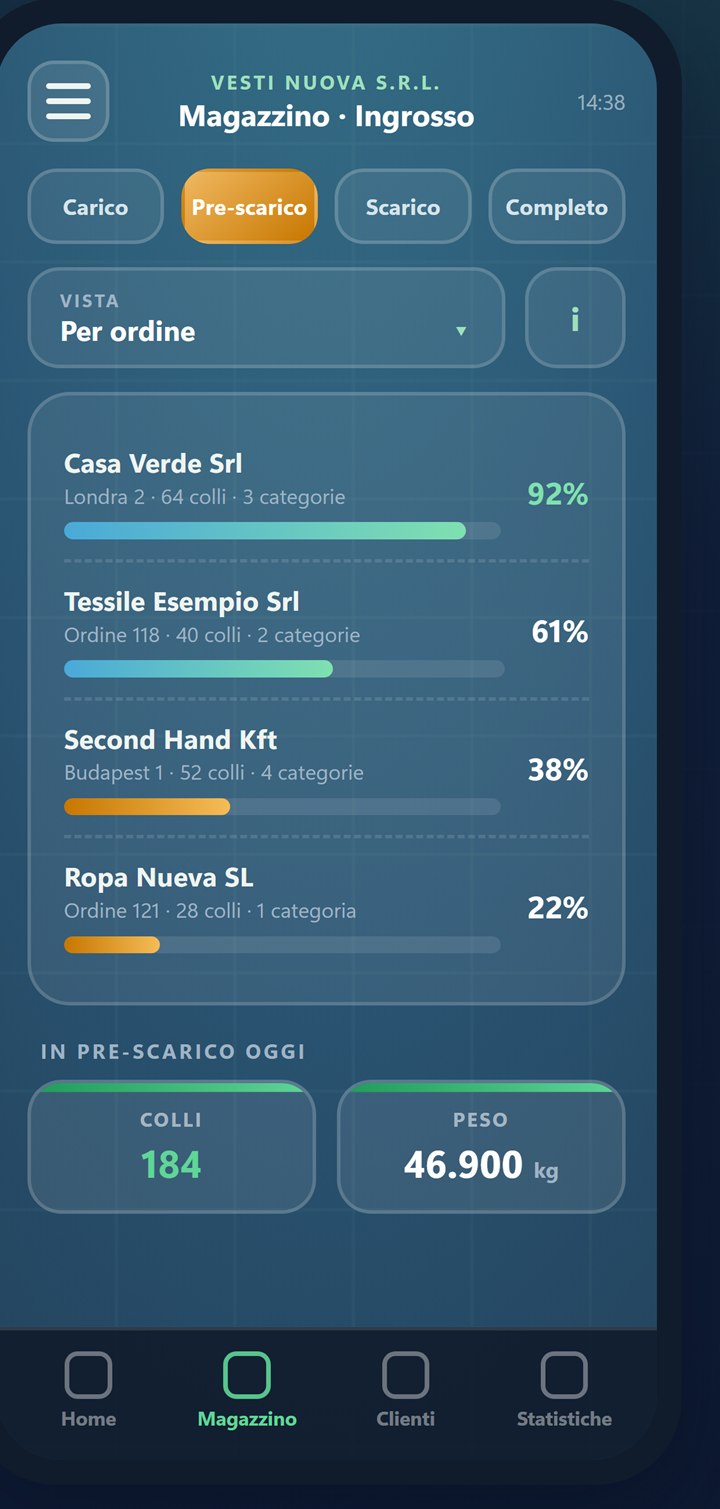
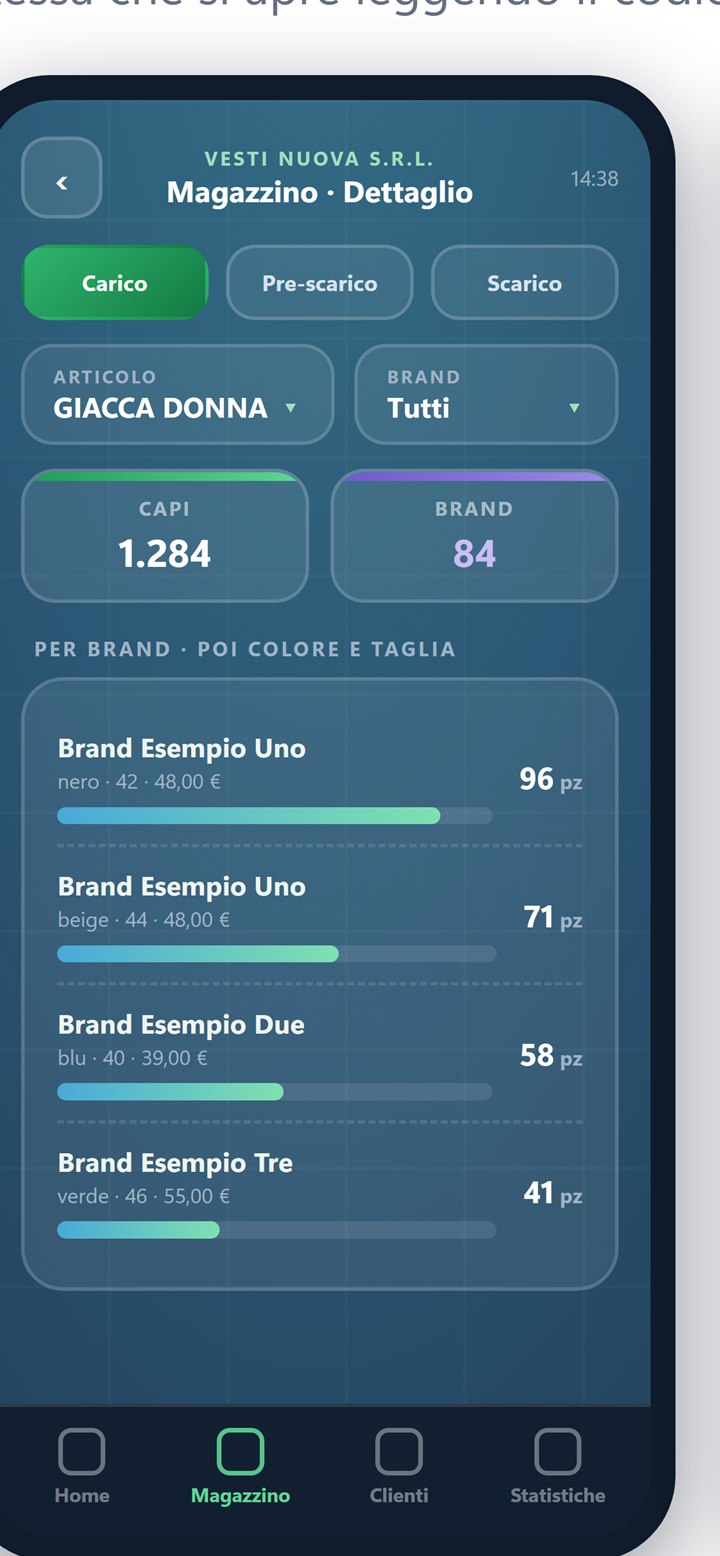
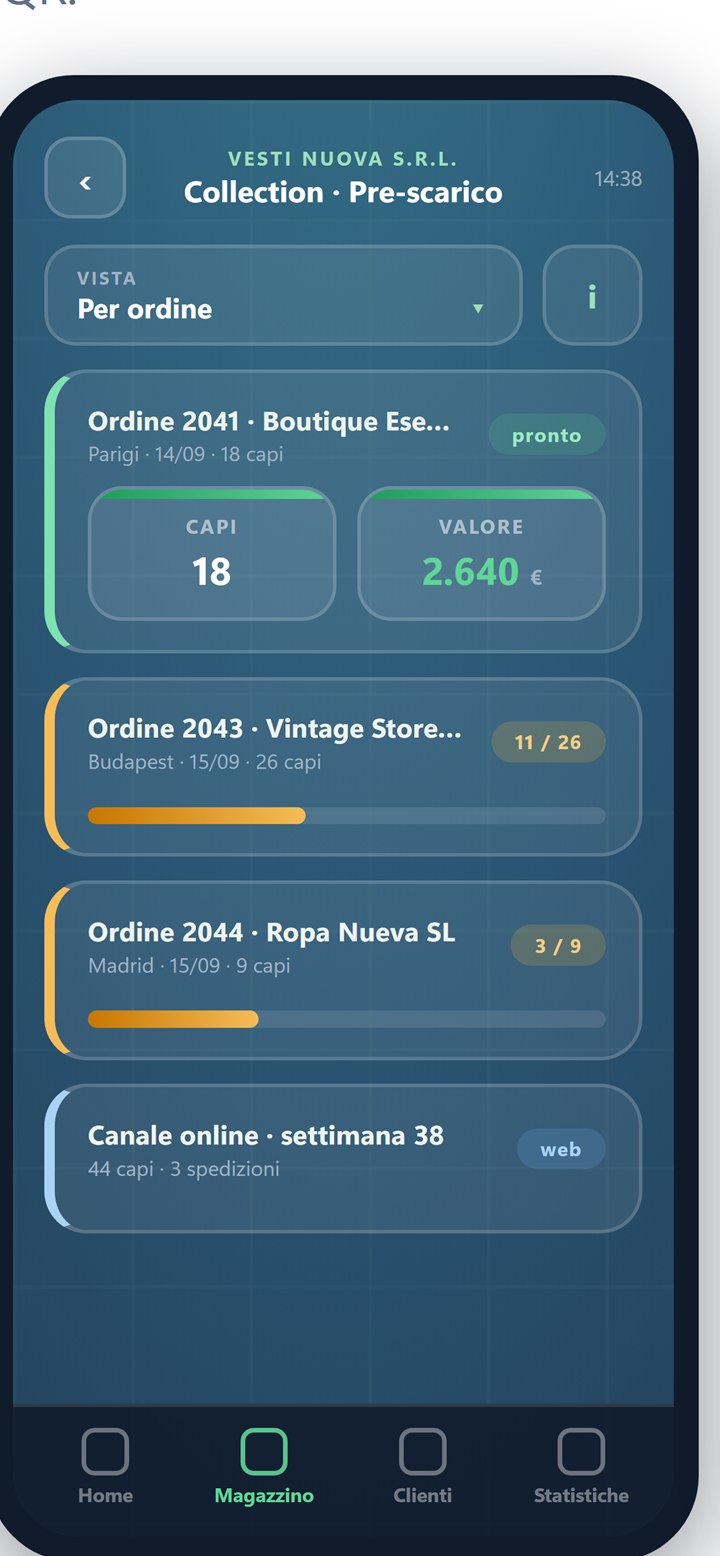
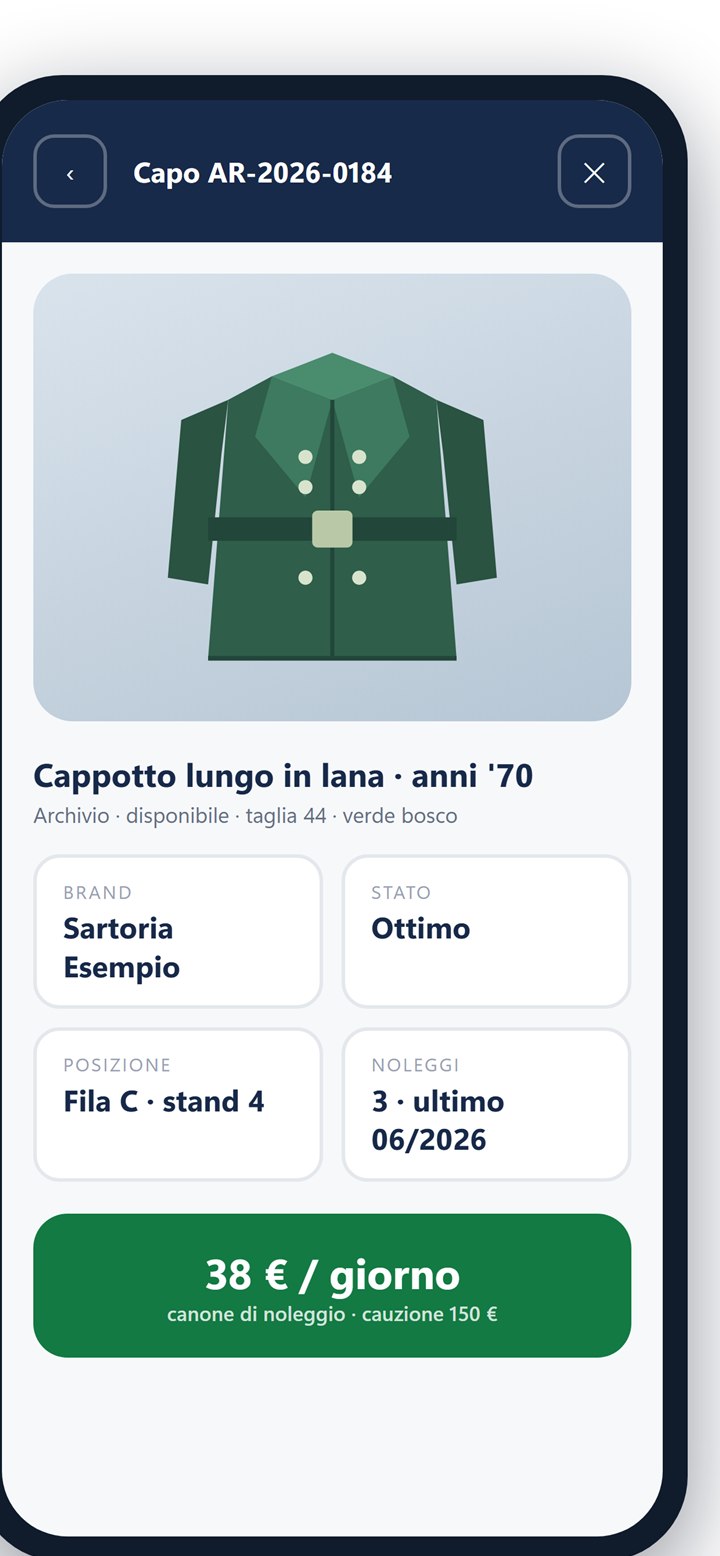
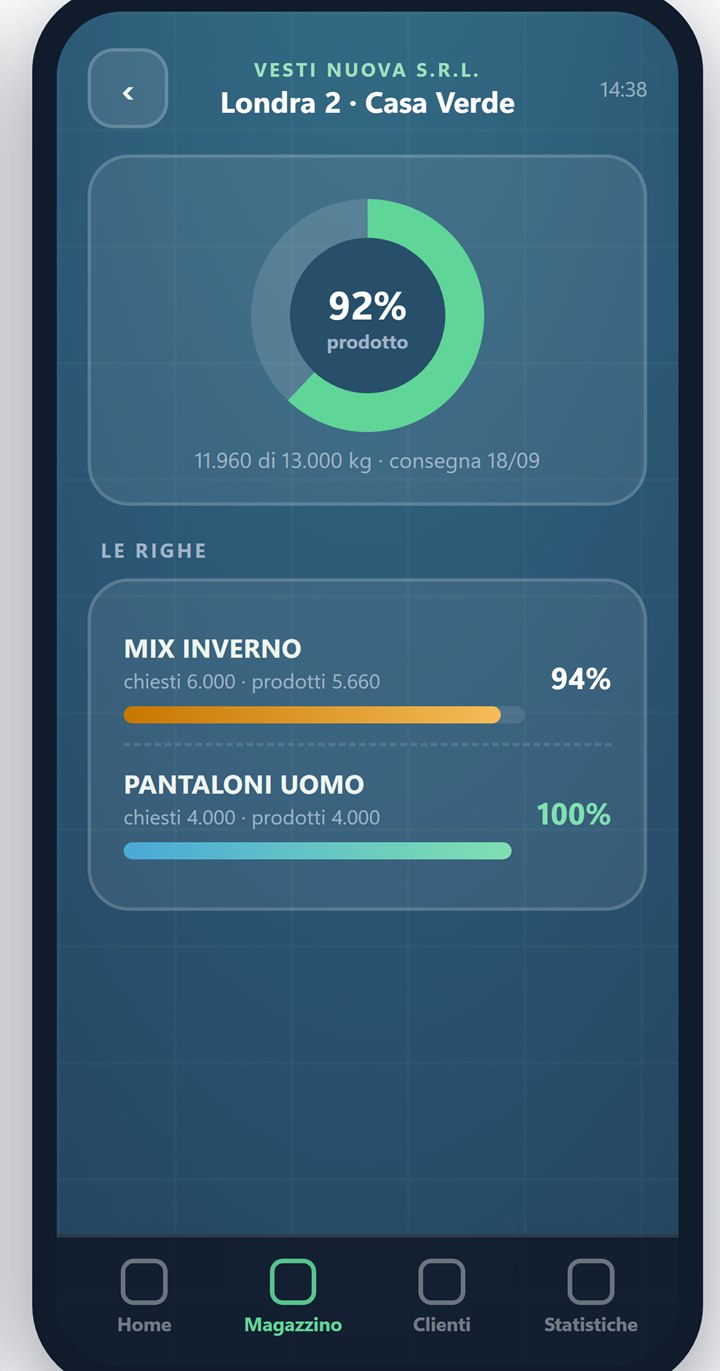
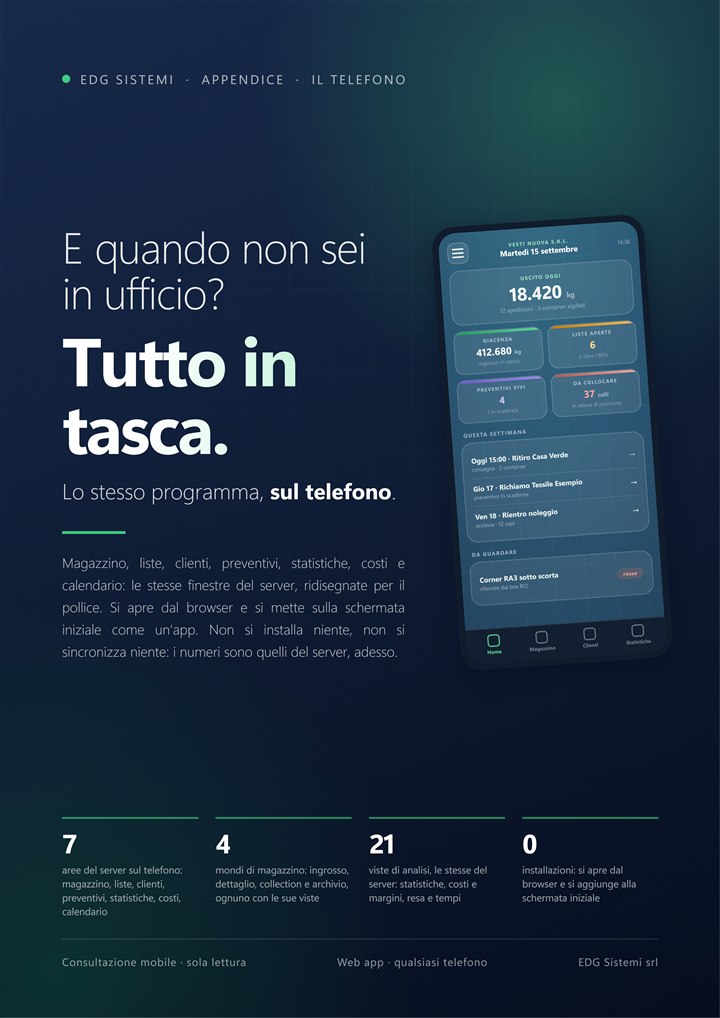
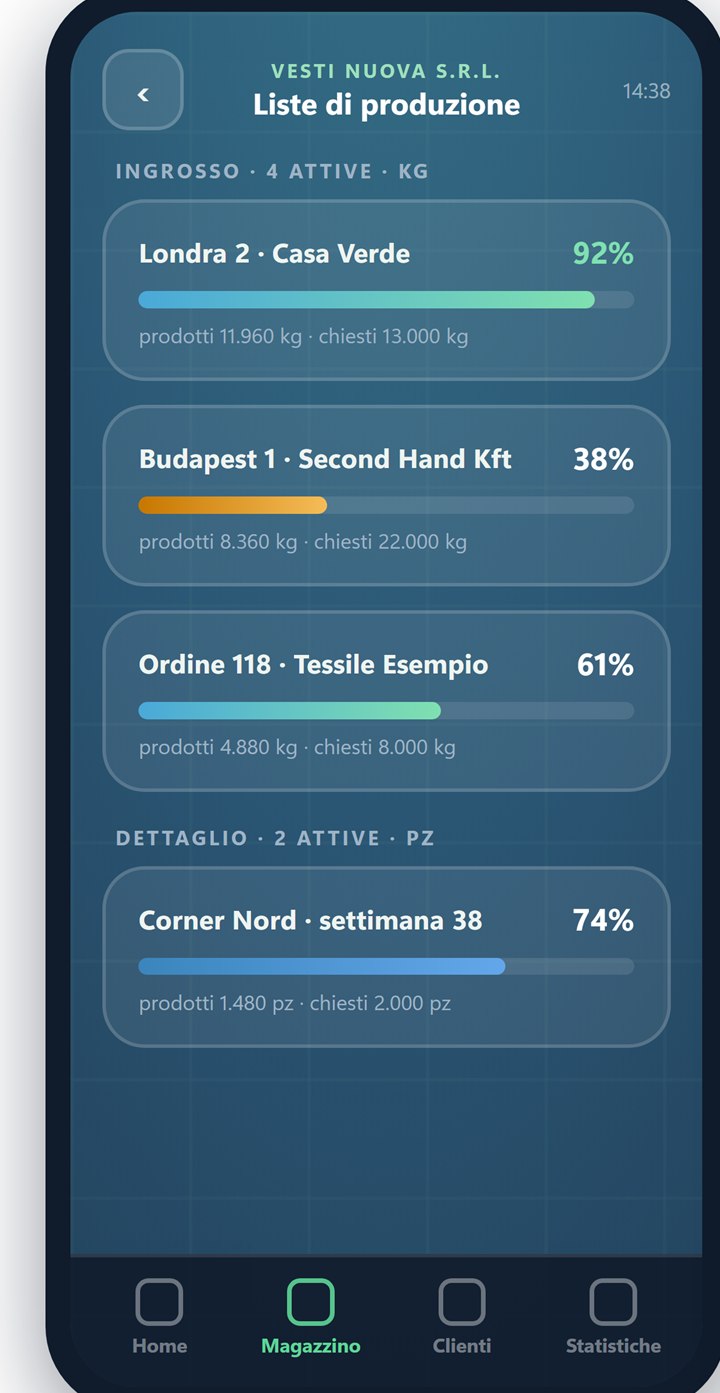
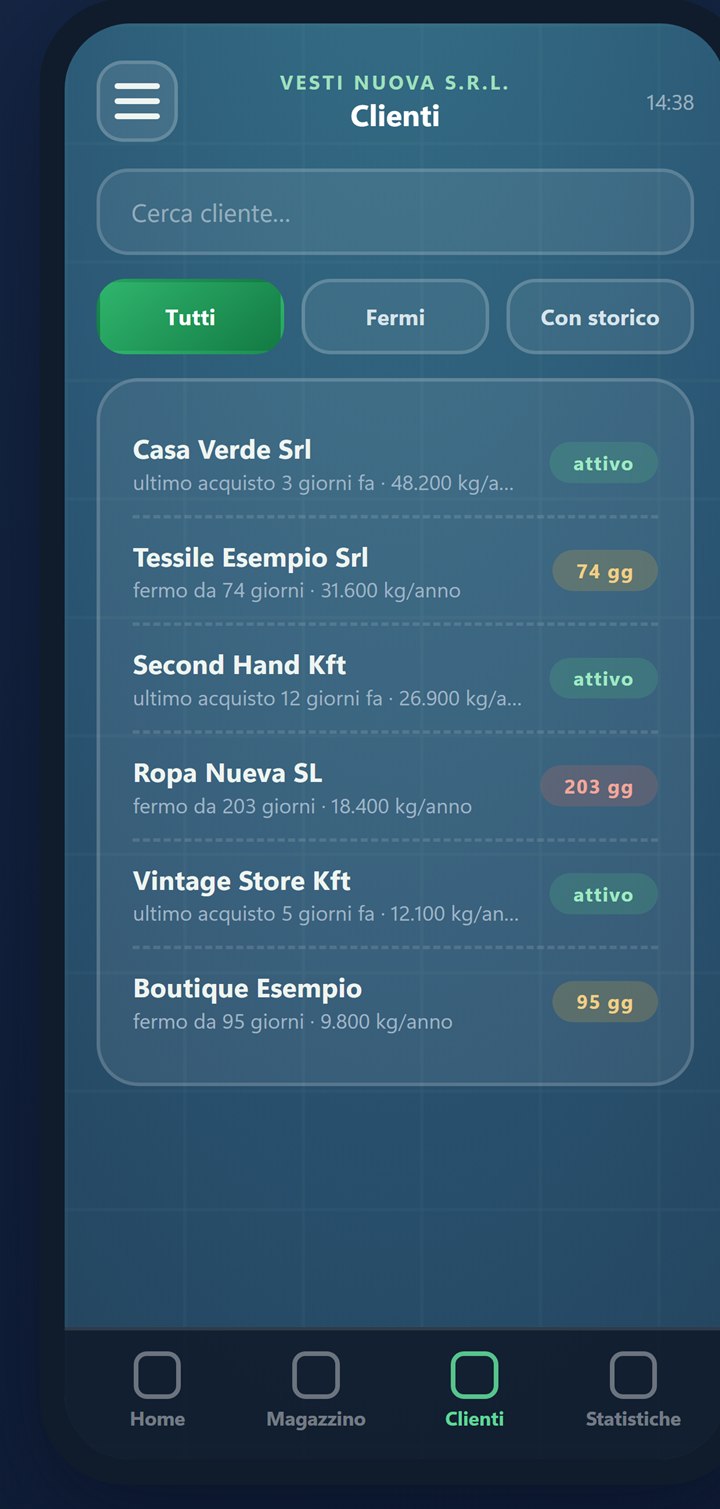
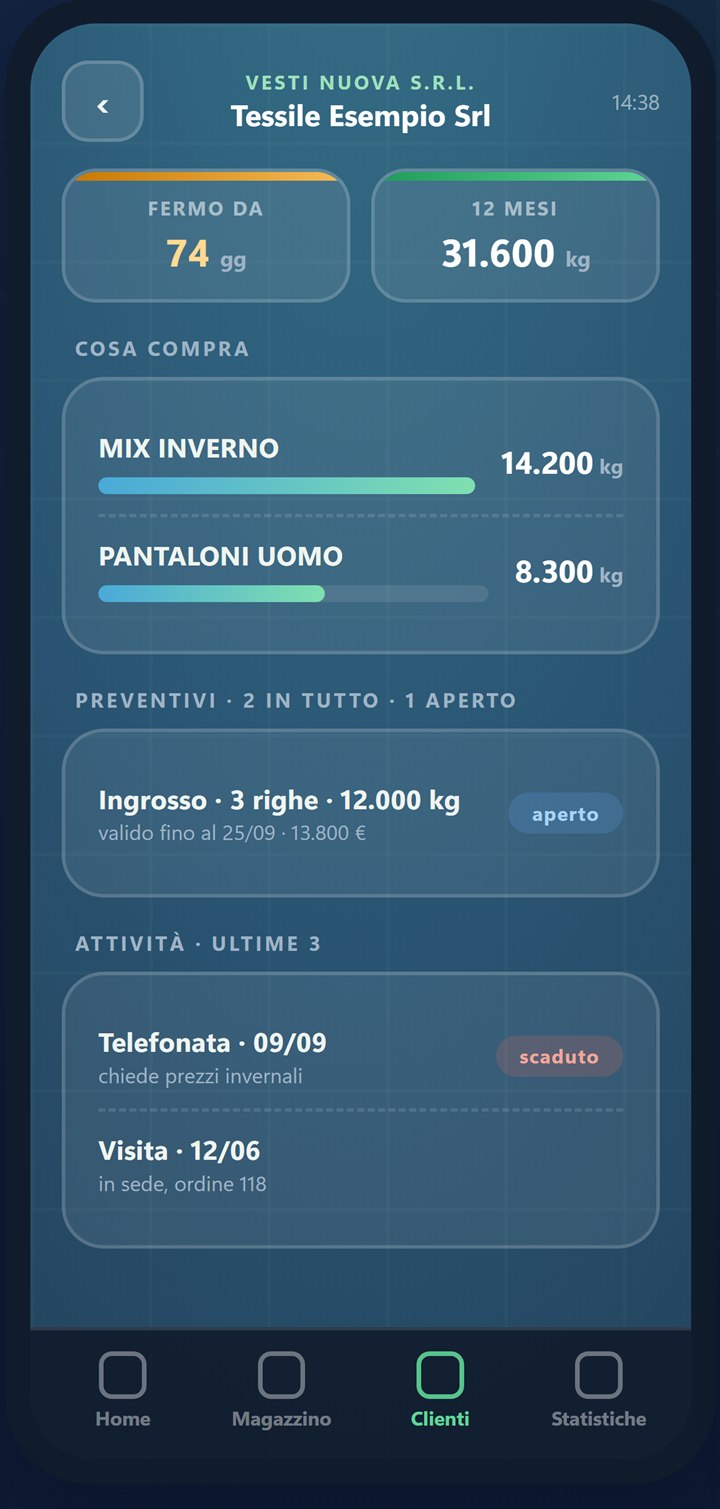
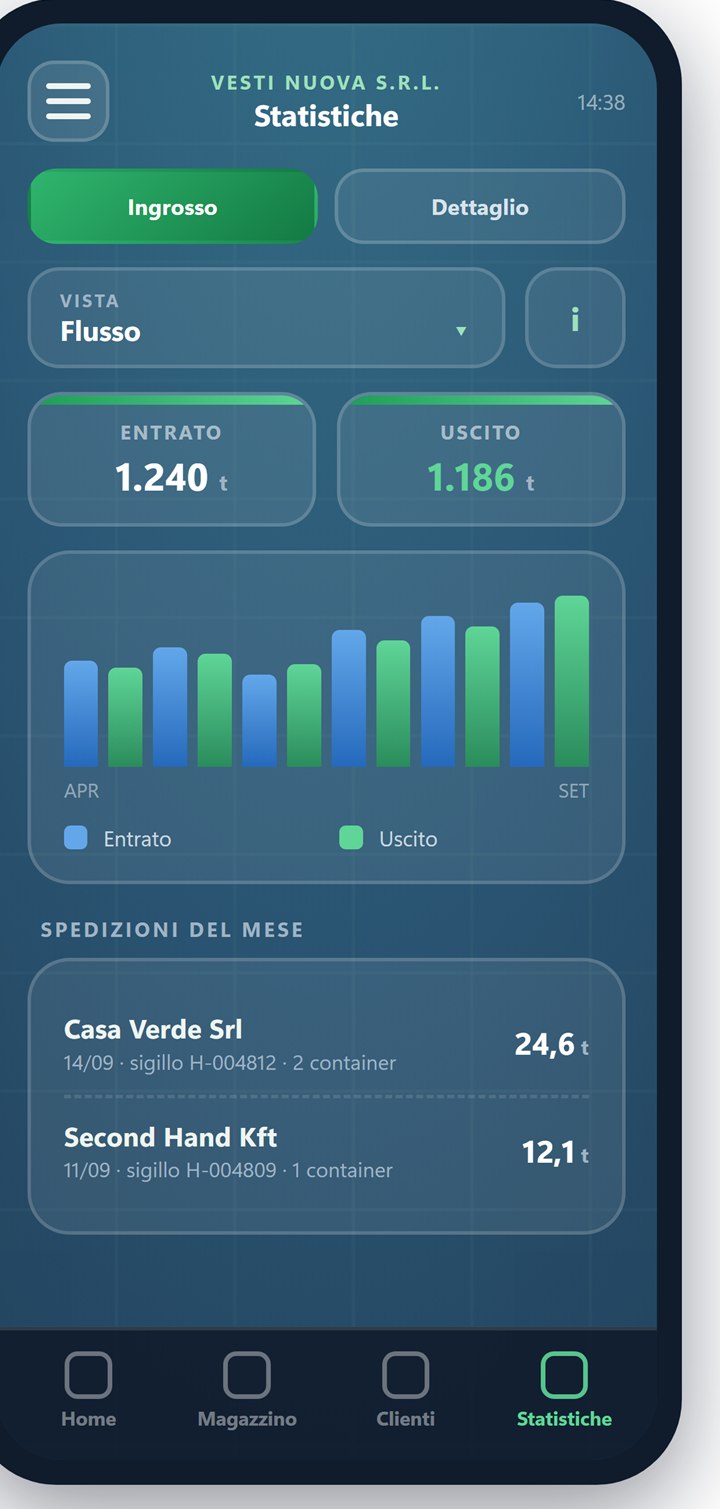
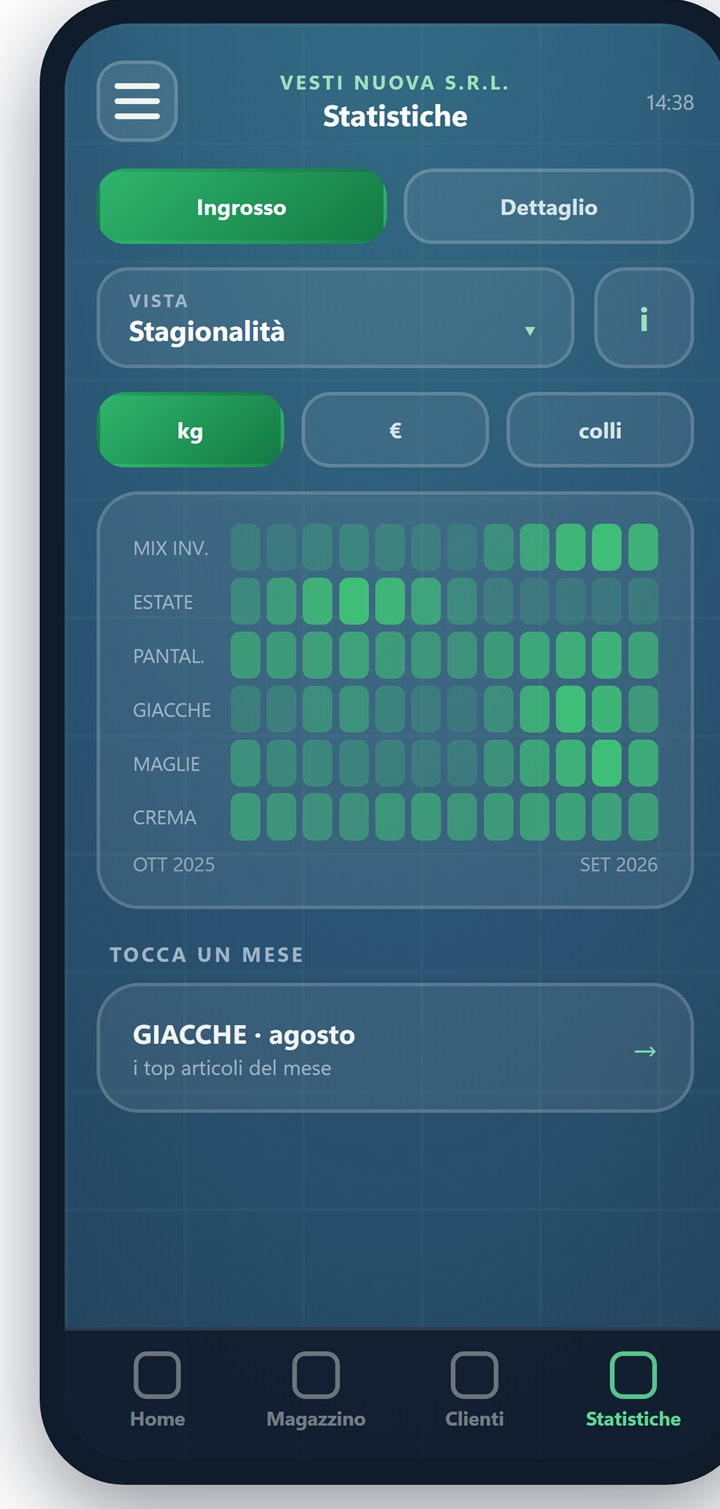
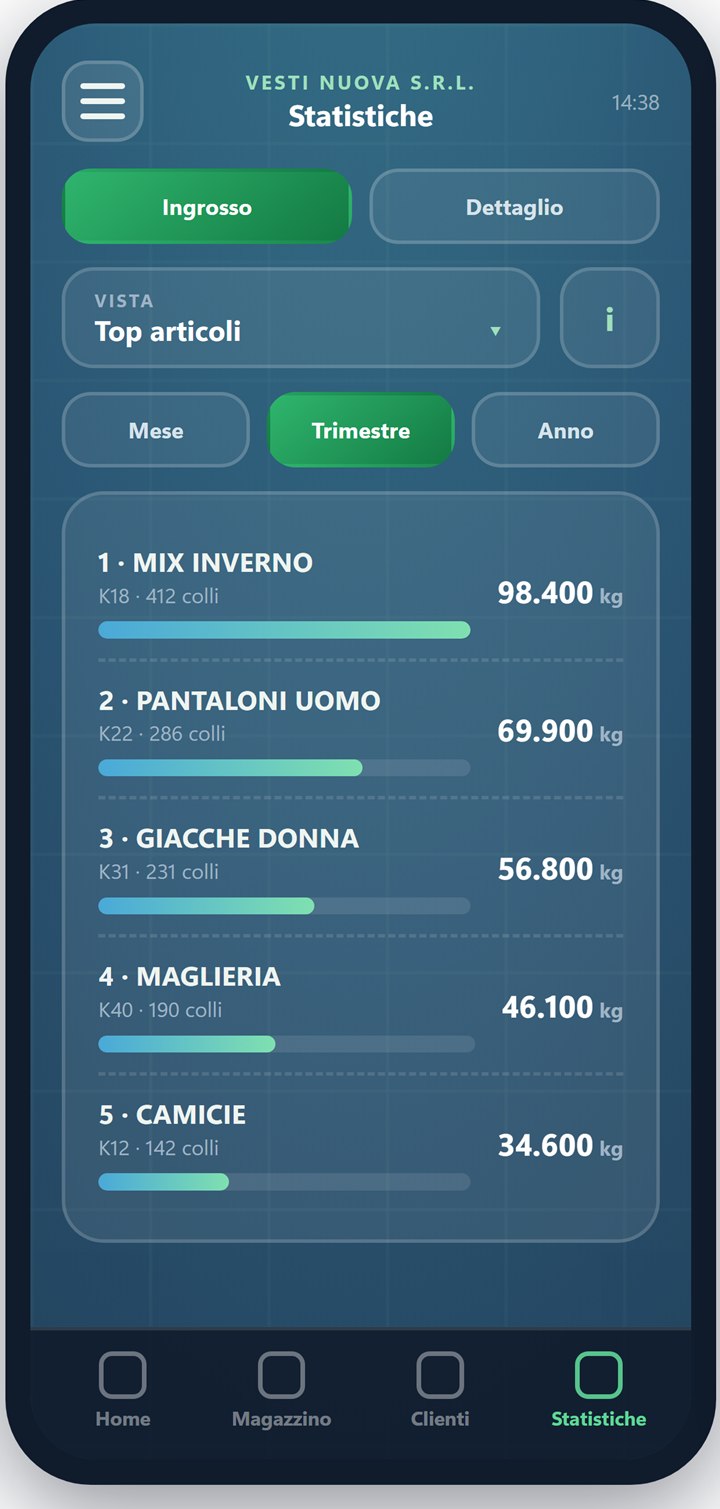
Lo stesso programma, sul telefono. Si apre dal browser come un'app, senza installare nulla: magazzino, liste, clienti, preventivi, statistiche, costi e calendario sono le stesse finestre del server, ridisegnate per il pollice. Sola lettura: i numeri sono quelli del server, adesso. In reparto lavora il palmare; qui si guarda.

Magazzino ingrosso · per box
Dentro il box
Magazzino · per ordine
Dettaglio · per brand, colore e taglia
Collection · pre-scarico
Archivio · la scheda del capo
Liste di produzione
La scheda della lista
Clienti · il radar
La scheda del cliente
Il preventivo
Statistiche · flusso
Statistiche · stagionalità
Statistiche · top articoli
Costi · il chilo lavorato
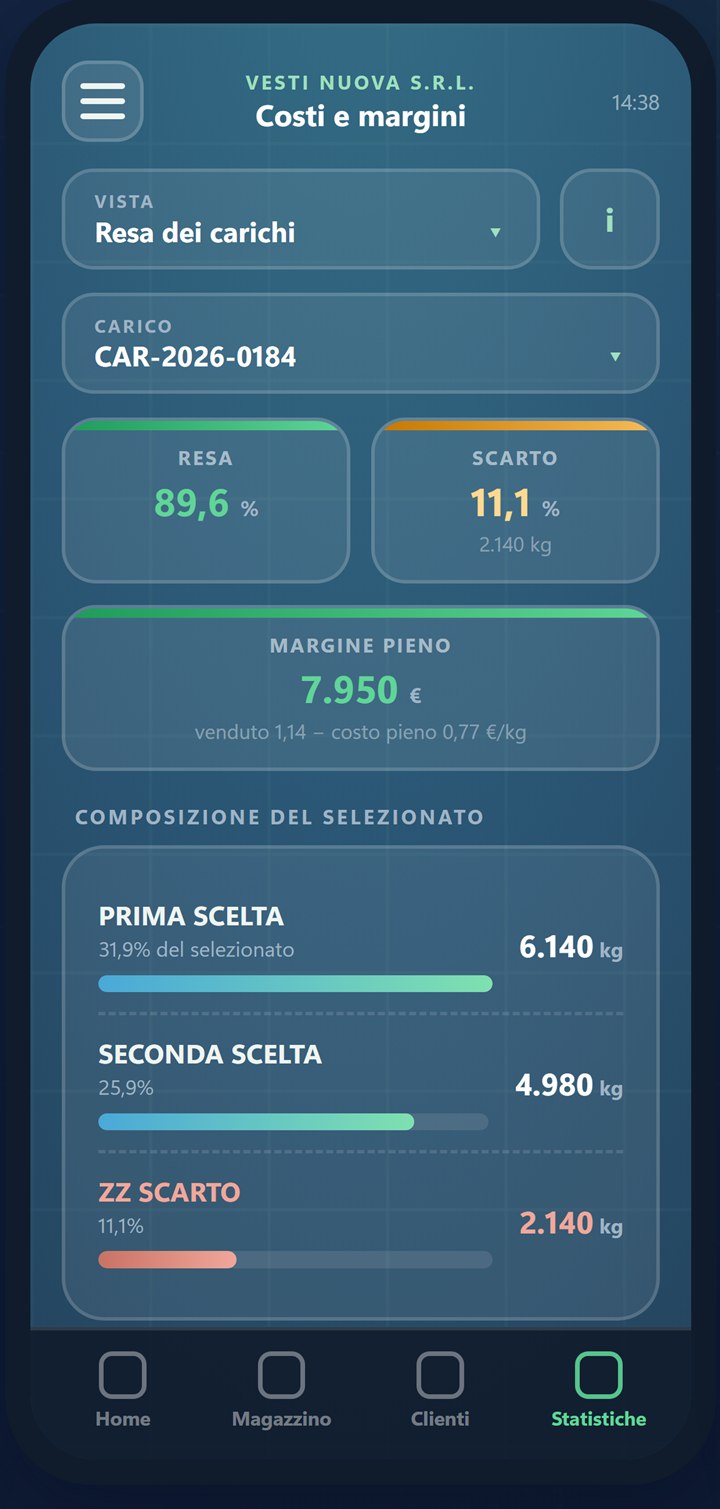
Costi · resa dei carichi
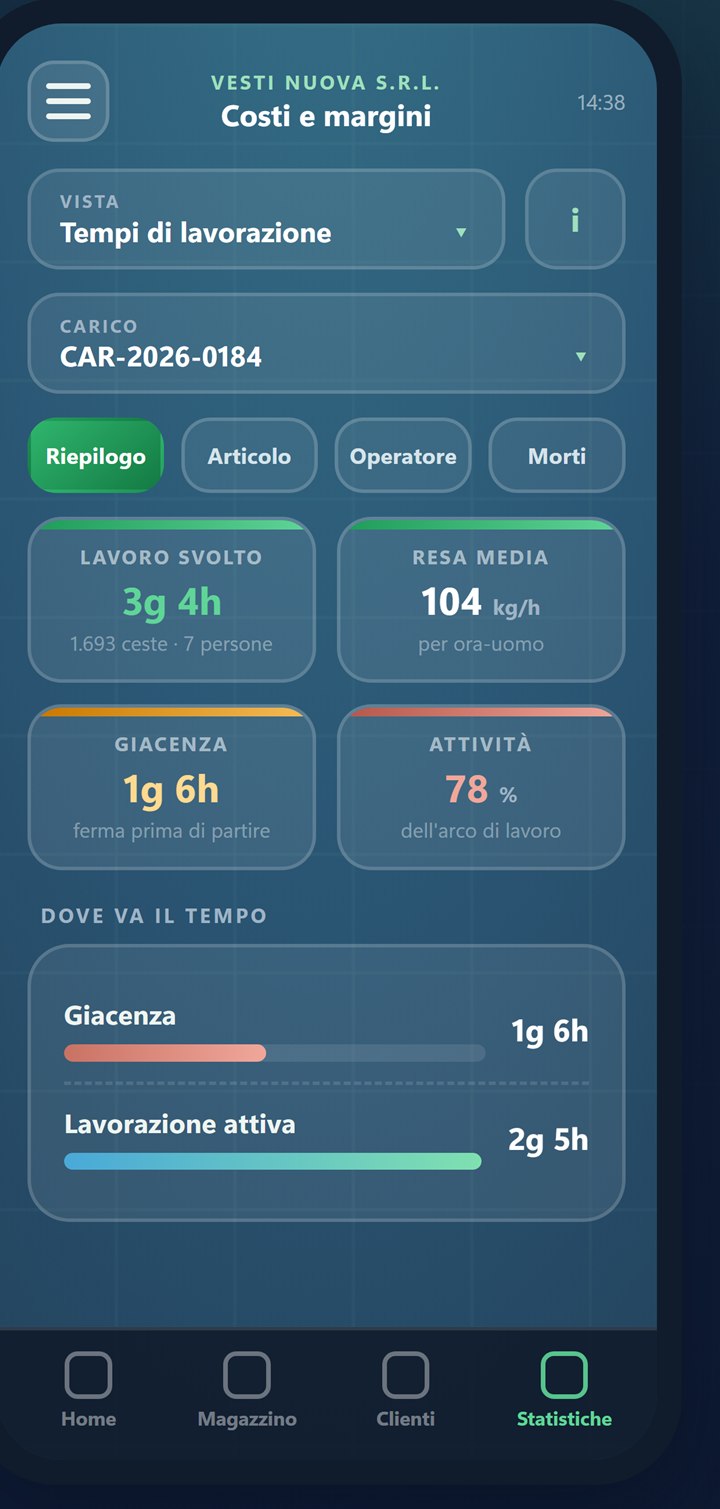
Costi · tempi di lavorazione
Calendario condiviso
01 / 18Magazzino ingrosso · per box
  • Magazzino e listeClienti e preventivi
  • Statistiche e costiCalendario
  • Palmare di repartoTablet di portineria
10aree del server sul telefono
4mondi di magazzino, ognuno con le sue viste
21viste di analisi, le stesse del server
0installazioni: si apre dal browser

L'assistente con intelligenza artificiale, Aiuto e Report, è nel programma dell'ufficio a cui il telefono si collega; sul telefono non c'è.

Il palmare

Il magazzino si aggiorna
dove si lavora.

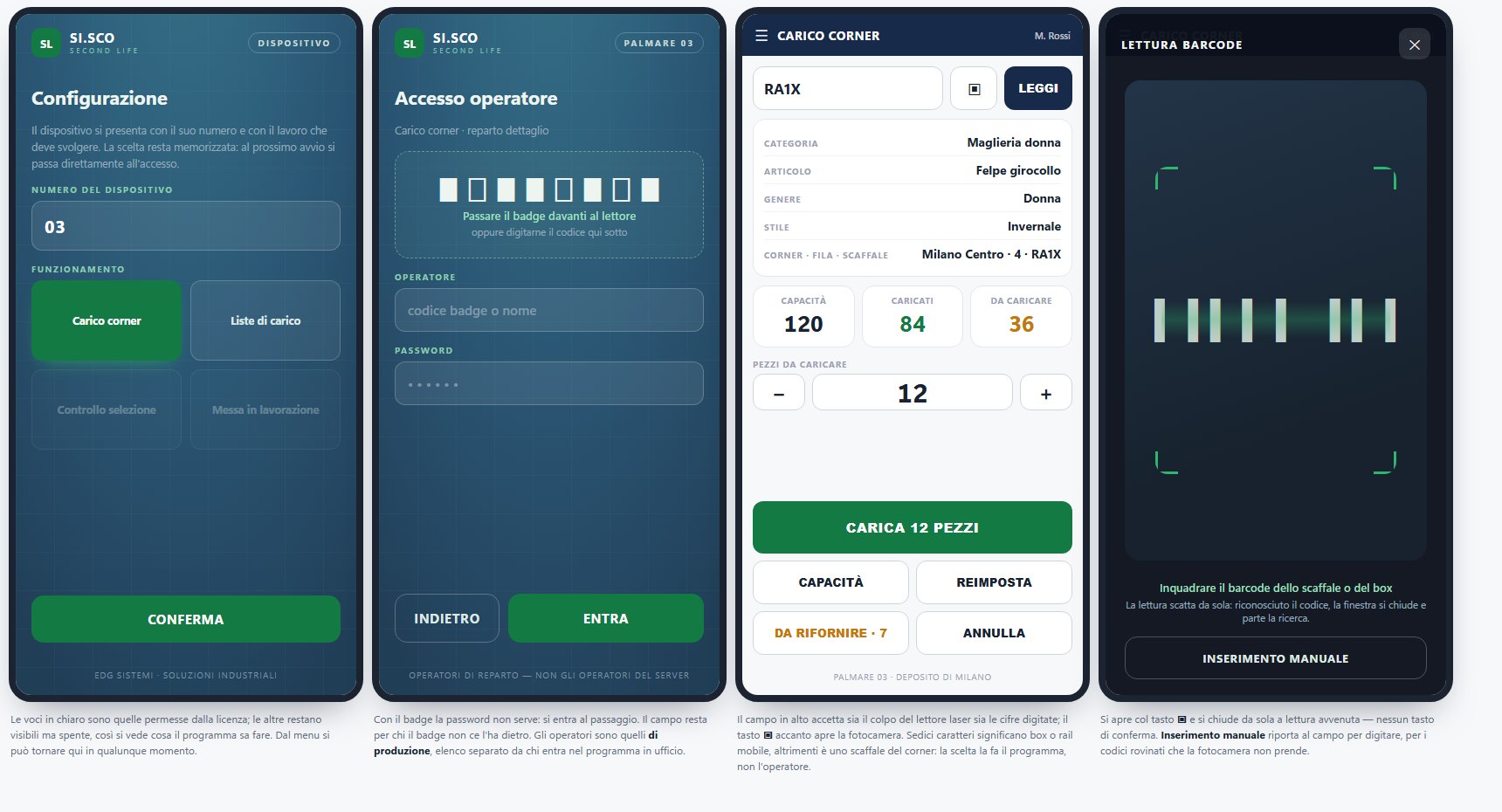
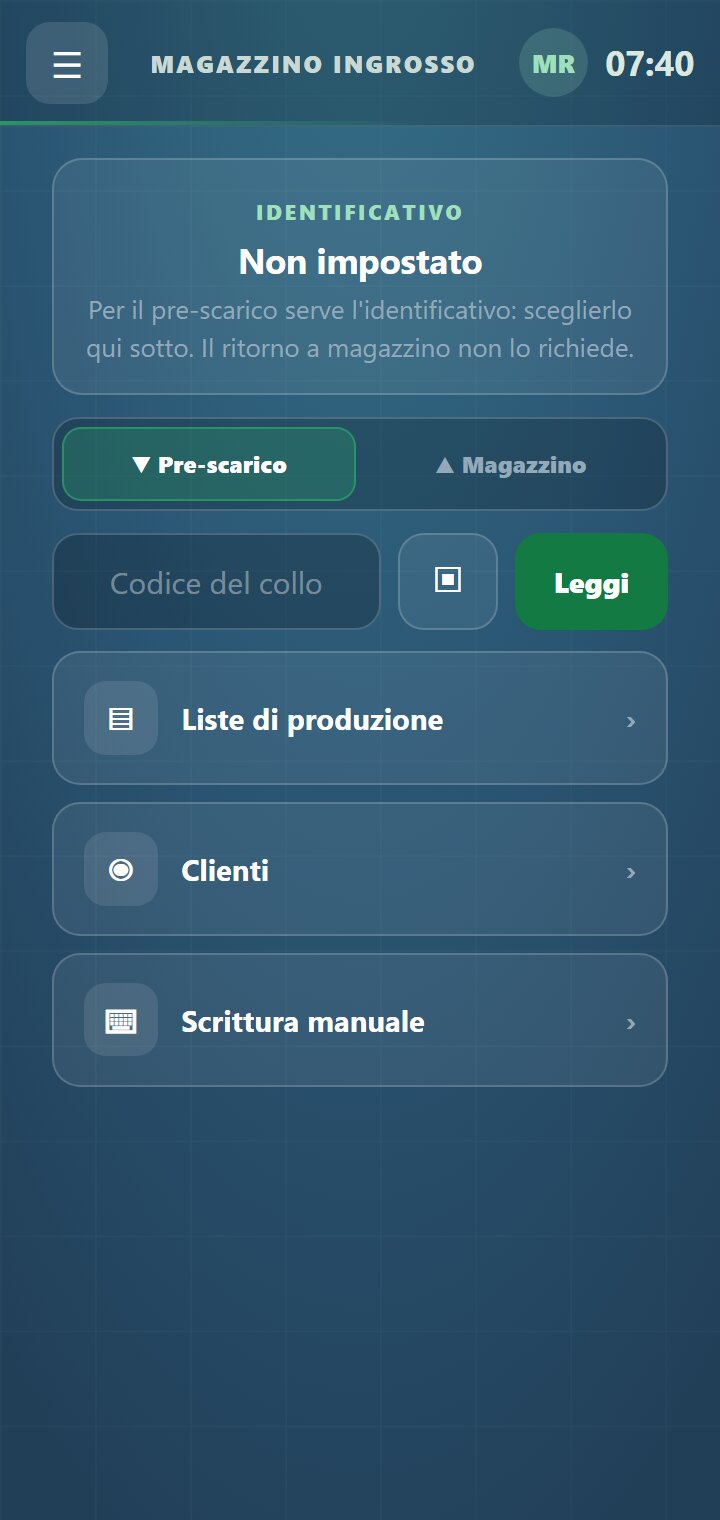
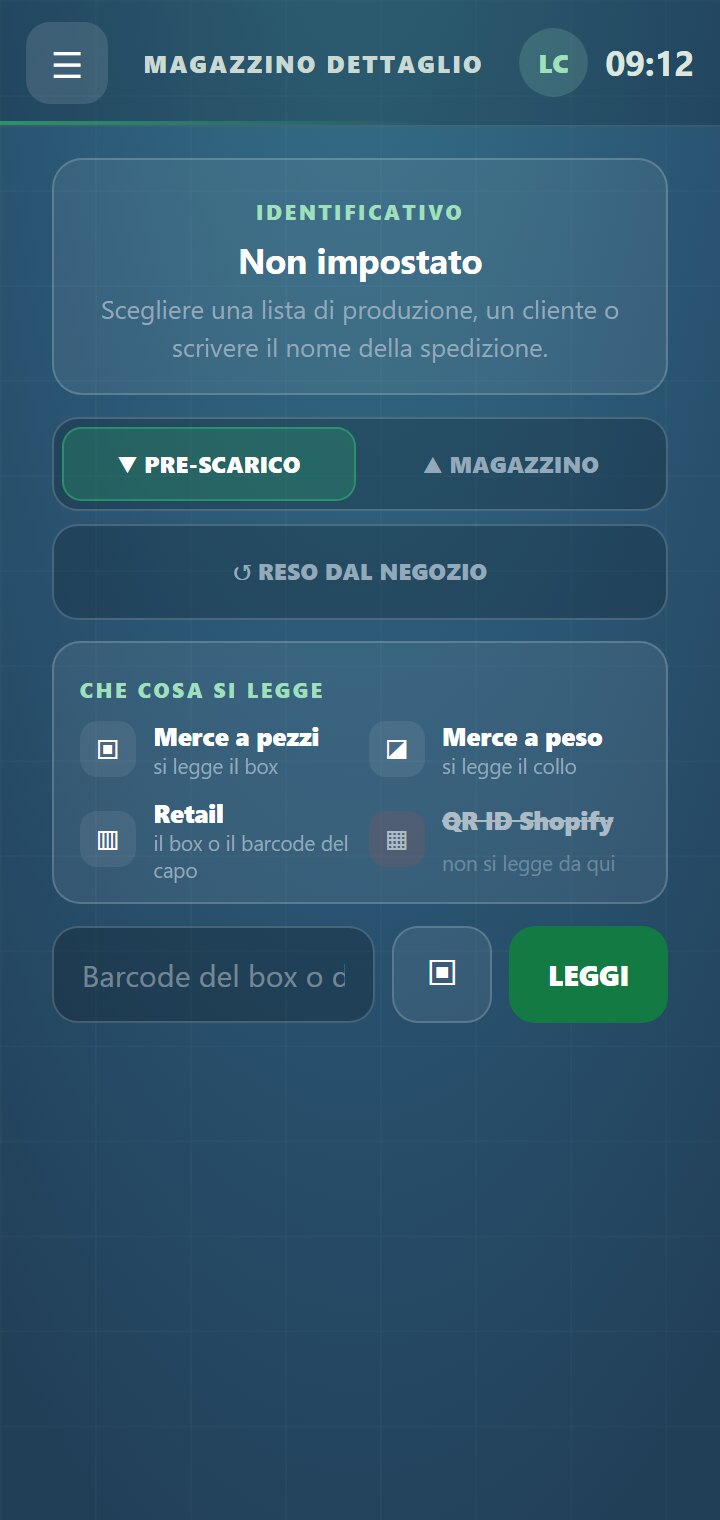
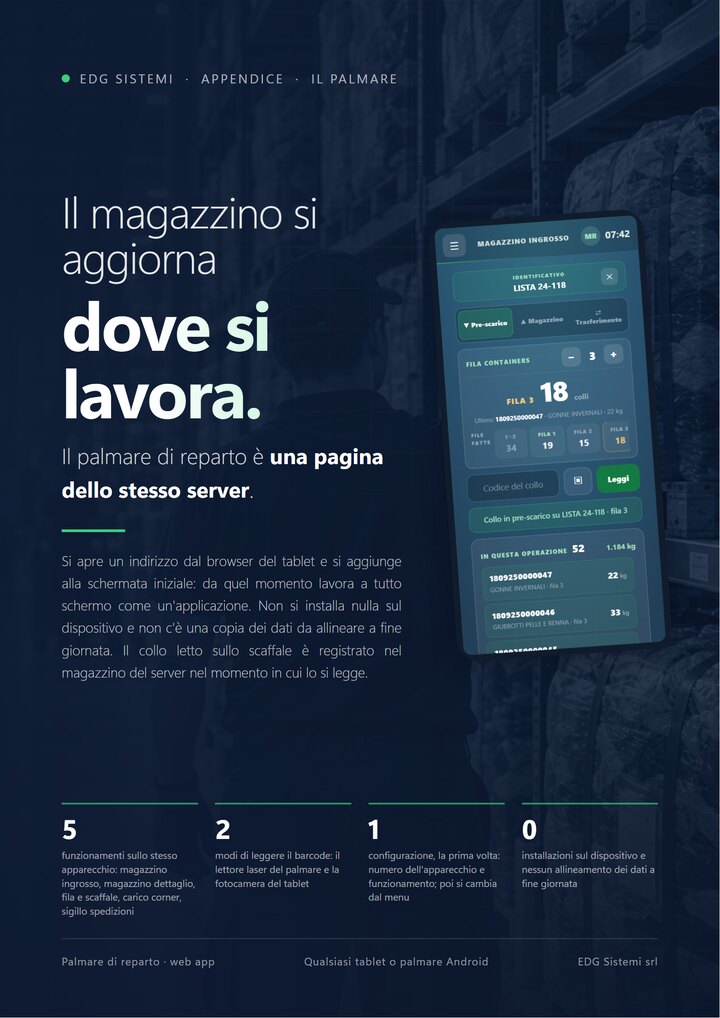
Il palmare di reparto è una pagina dello stesso server: si apre un indirizzo nel browser del tablet e lo si aggiunge alla schermata iniziale. Non si installa nulla e non c'è una copia dei dati da allineare a fine giornata — il collo letto sullo scaffale è registrato nel magazzino del server nel momento in cui lo si legge. Cinque lavori sullo stesso dispositivo, che si cambiano dal menu.

01

Magazzino ingrosso

il collo si legge, il magazzino si aggiorna

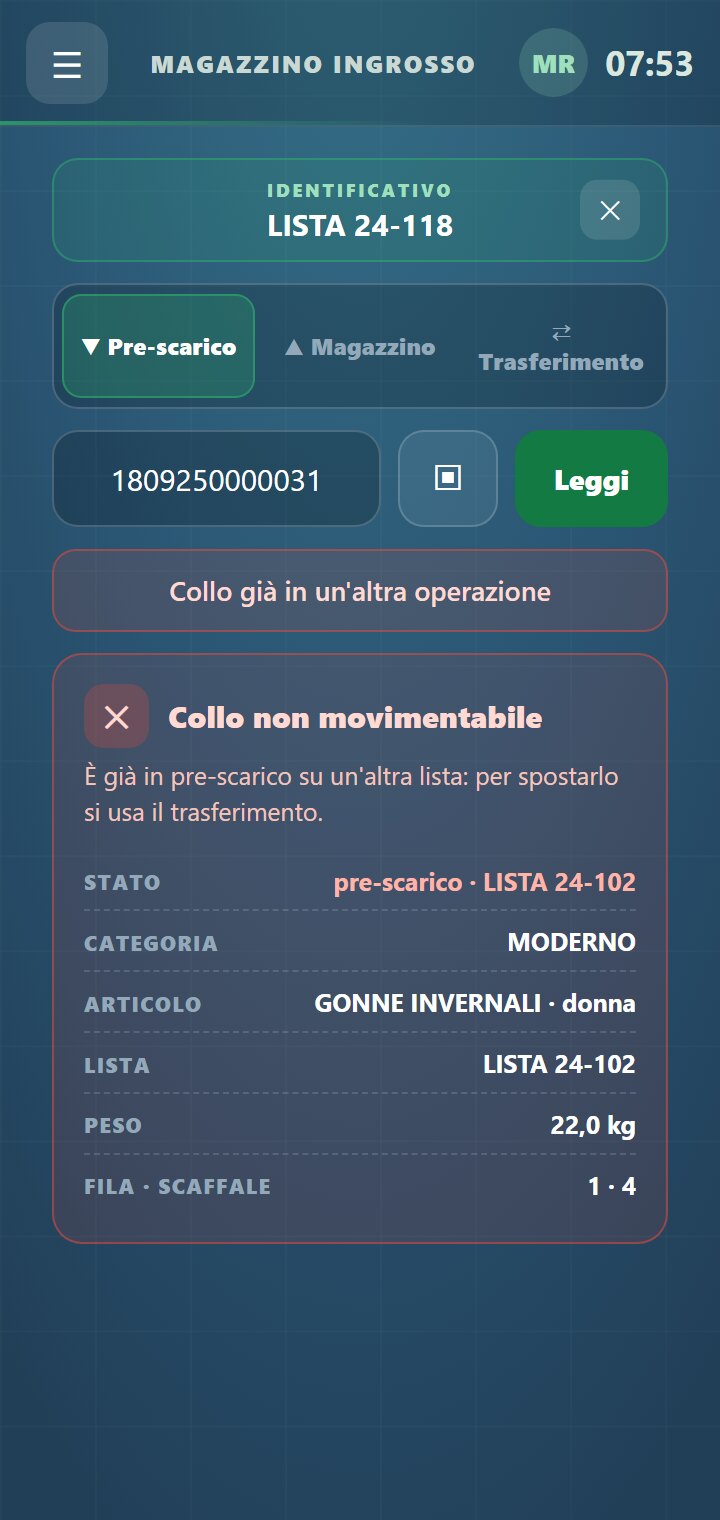
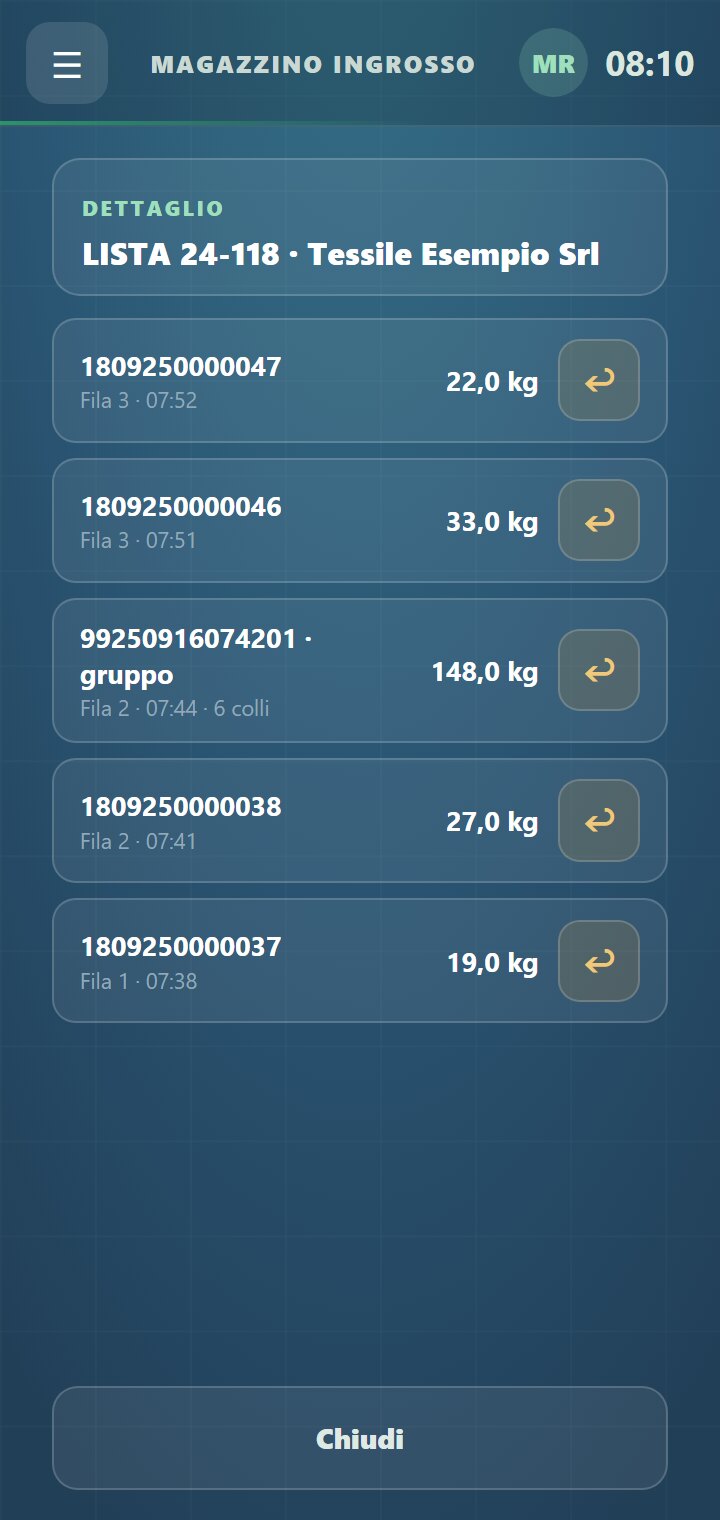
È il funzionamento che accompagna la merce dalla produzione alla spedizione. Si sceglie l'identificativo dell'operazione — una lista di produzione, un cliente, oppure un codice scritto a mano — e da lì ogni collo letto entra in quell'operazione. Peso e posizione arrivano dal magazzino: sul palmare non si digita nulla.

Da dove si parte
1 · Da dove si parte
Le risposte del collo
2 · Le risposte del collo
Cosa c'è nell'operazione
3 · Cosa c'è nell'operazione
02

Magazzino dettaglio

gli stessi gesti, sui capi a pezzi

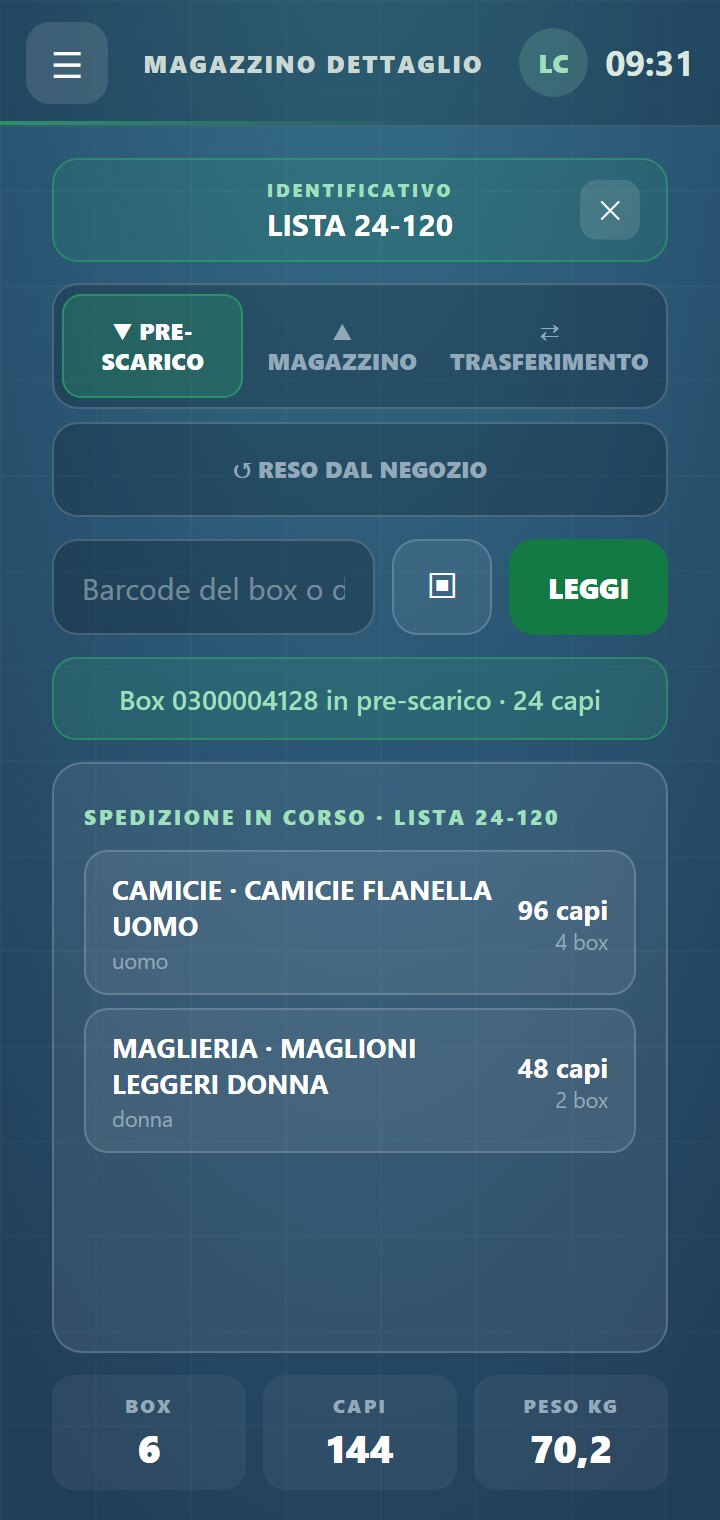
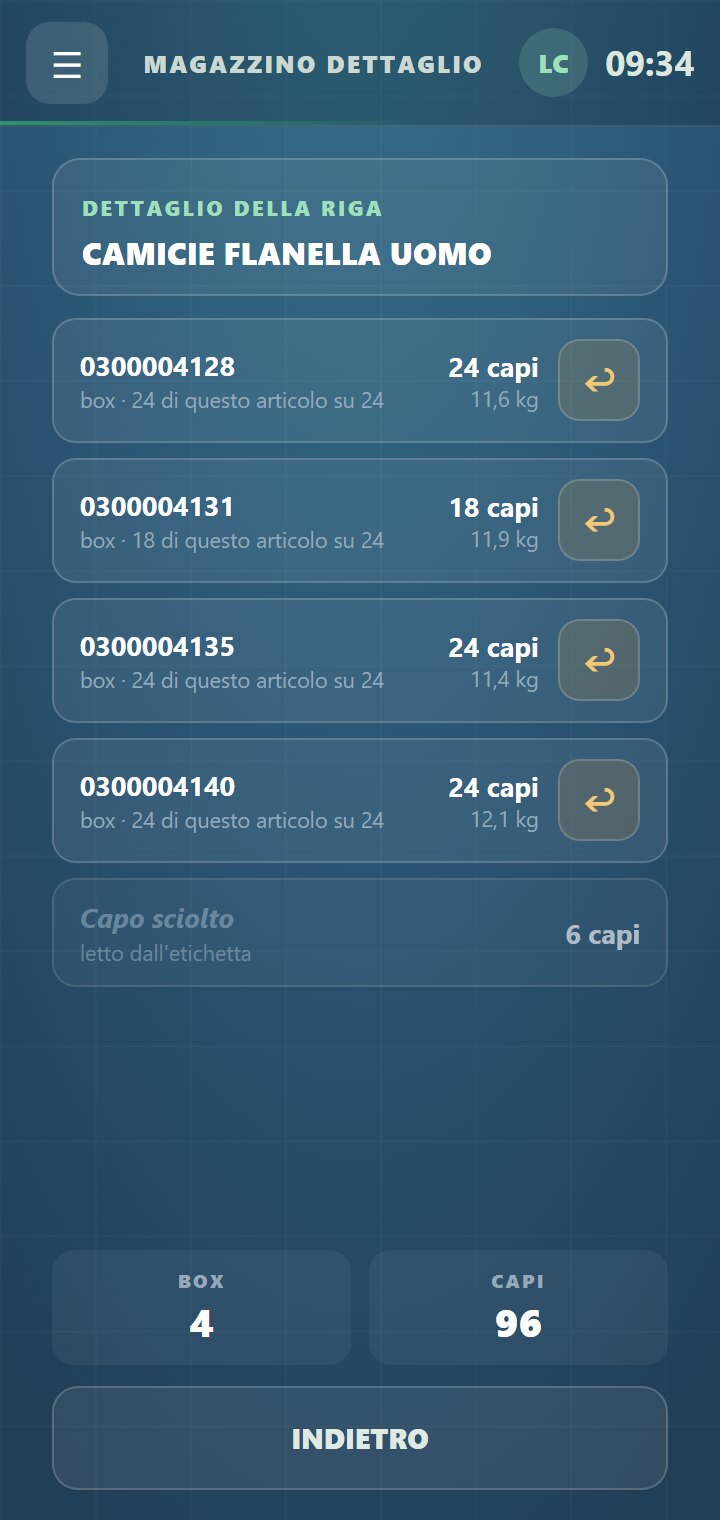
Nel dettaglio la merce viaggia in box di capi contati, e a peso solo quando è venduta a chili. La schermata è la stessa dell'ingrosso — identificativo, direzione, lettura — con due differenze: il palmare scrive da sé che cosa si legge per ogni tipo di merce, e il reso del negozio riapre una vendita e sta su una riga a parte.

Che cosa si legge
1 · Che cosa si legge
La spedizione sempre a video
2 · La spedizione sempre a video
Dentro la riga
3 · Dentro la riga
03

Fila e scaffale

si scrive la posizione, poi si leggono i colli

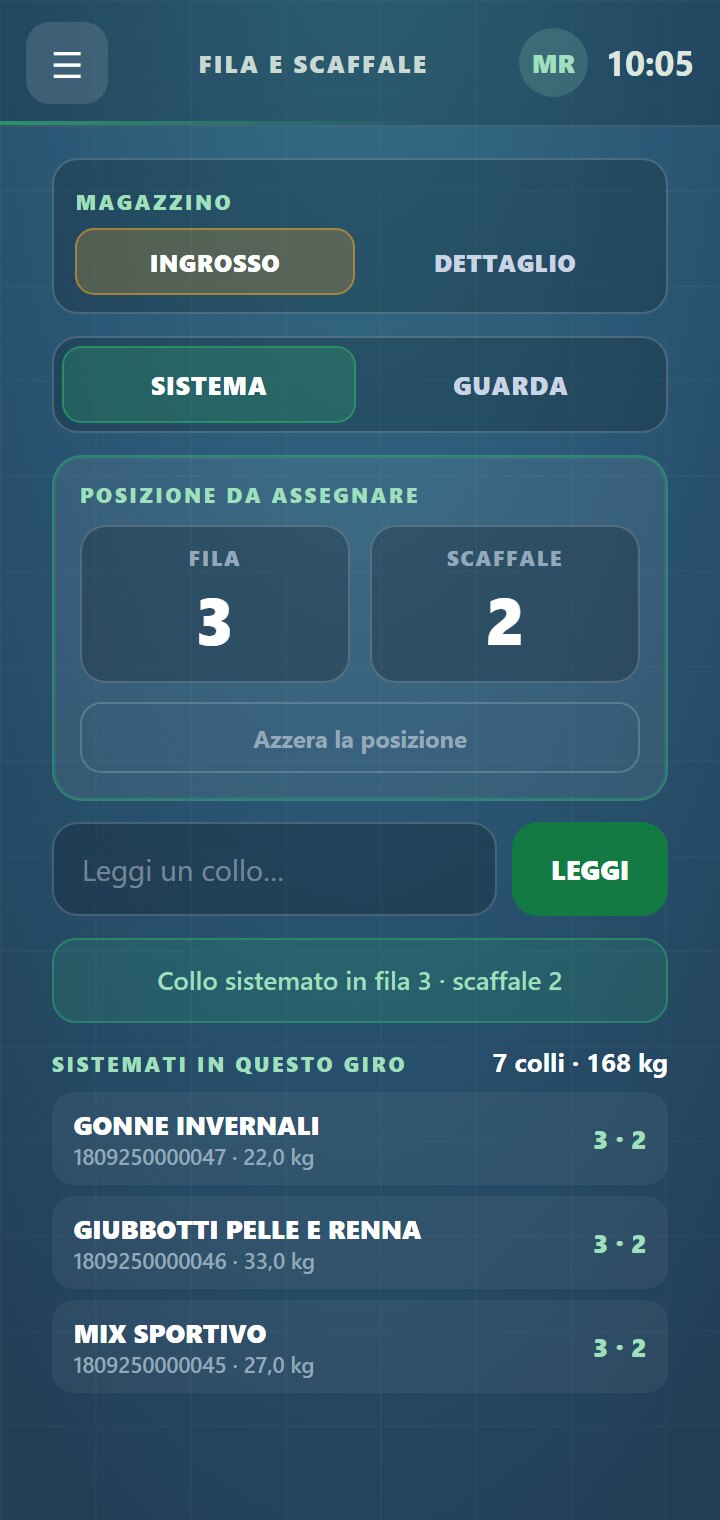
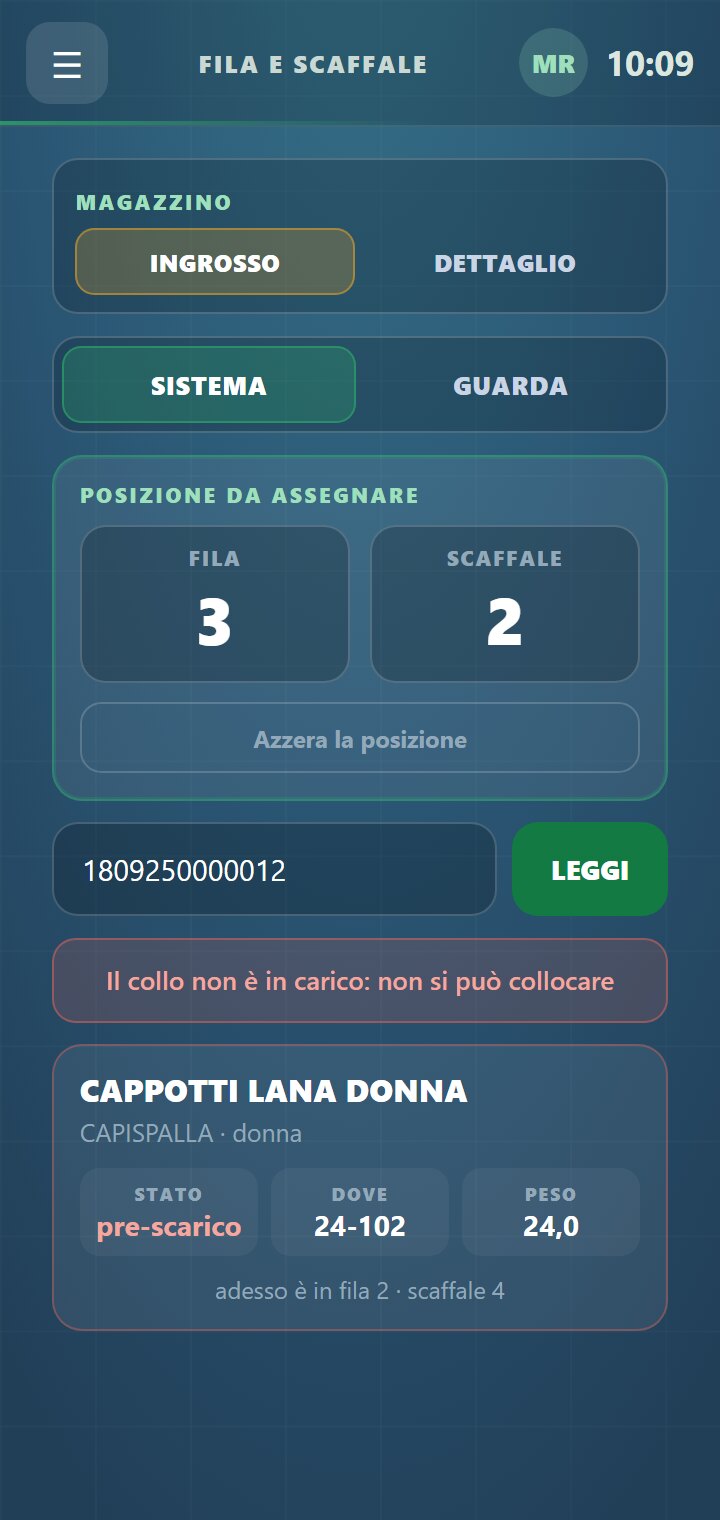
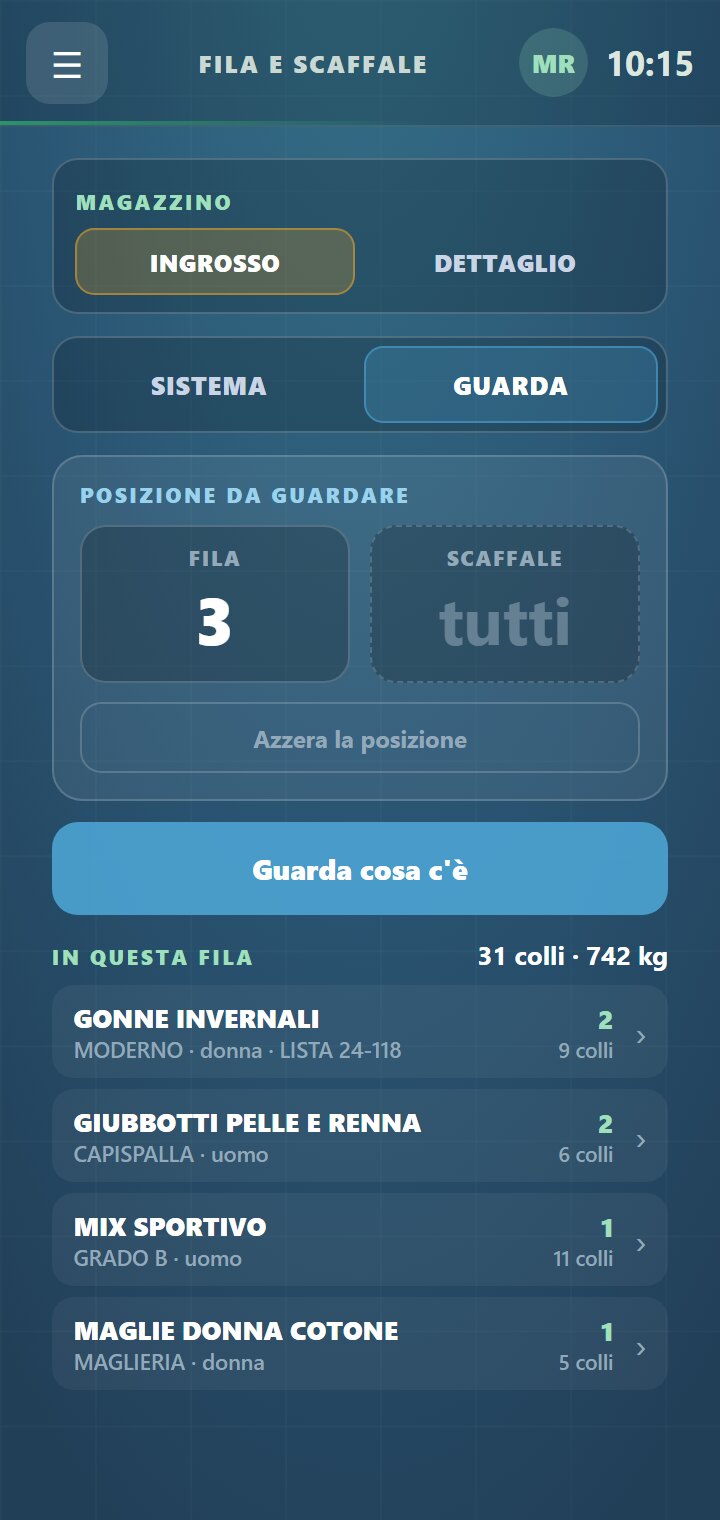
Collocare la merce e ritrovarla. Si scrive fila e scaffale col tastierino — le etichette delle posizioni non servono — e da quel momento ogni collo letto finisce lì, senza toccare altro. La sezione Guarda fa la domanda inversa: che cosa c'è in quella fila, o su quel ripiano.

Sistema: la posizione si scrive una volta
1 · Sistema: la posizione si scrive una volta
Il collo che non si può collocare
2 · Il collo che non si può collocare
Guarda: che cosa c'è in fila
3 · Guarda: che cosa c'è in fila
04

Carico corner

rifornire il corner, e vendere dal corner

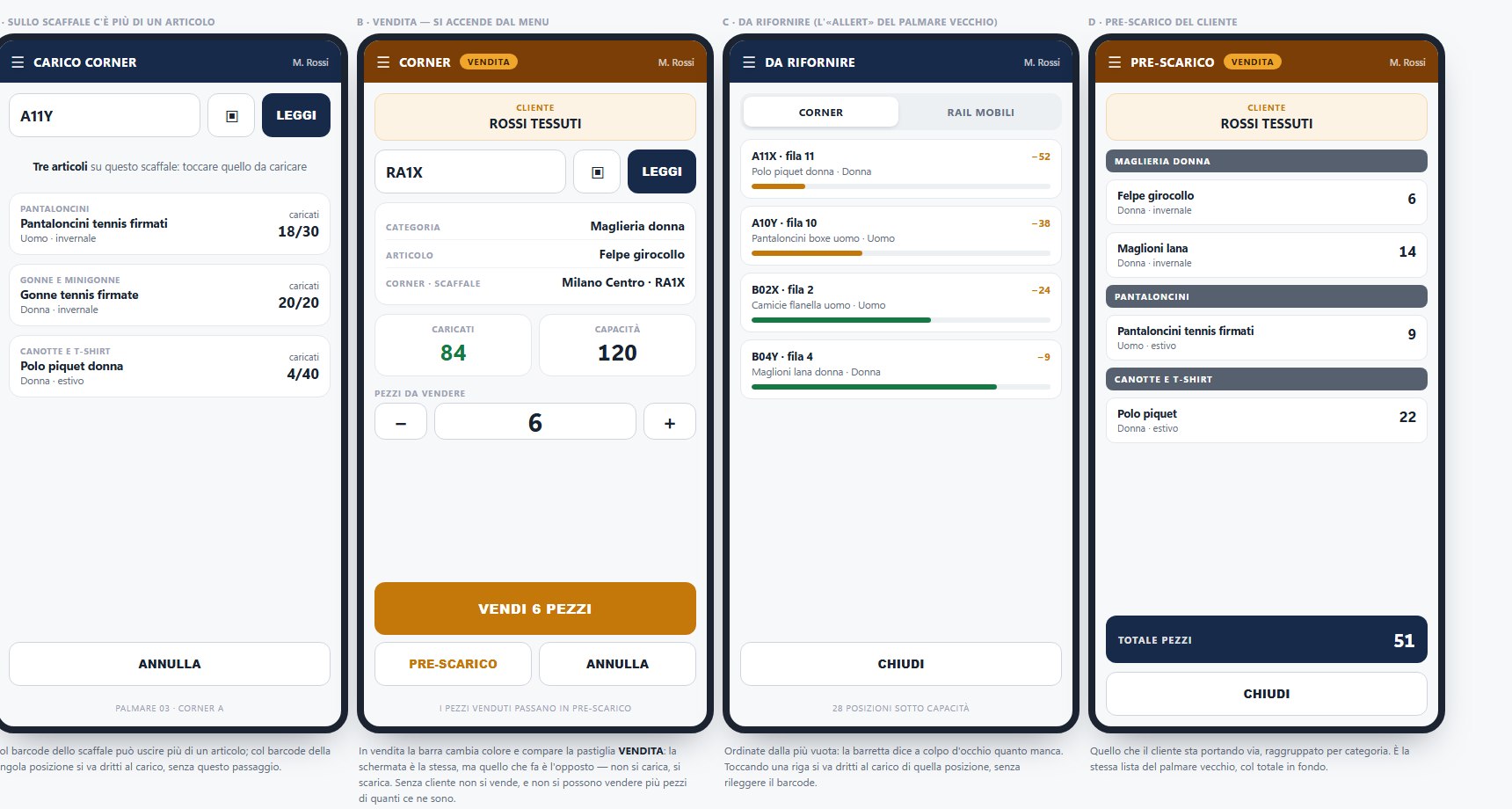
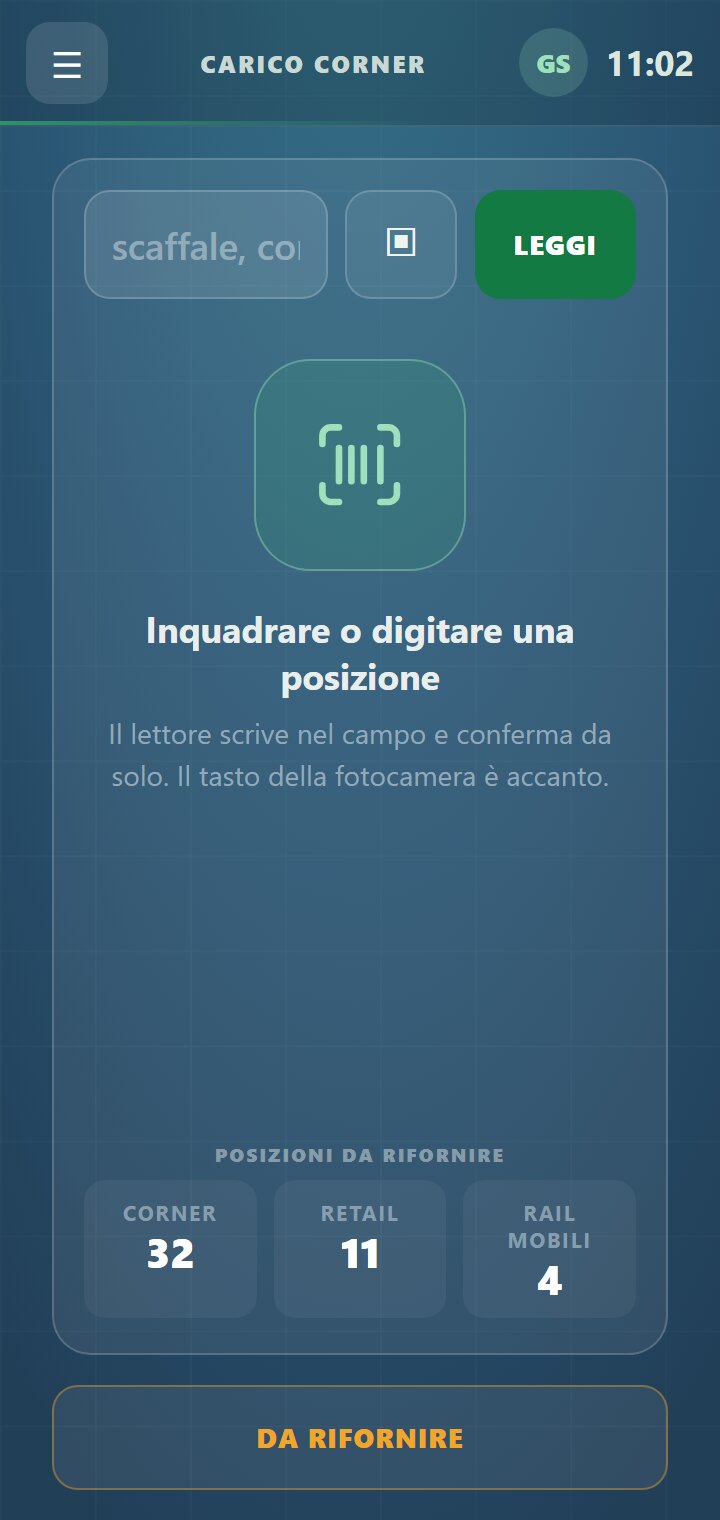
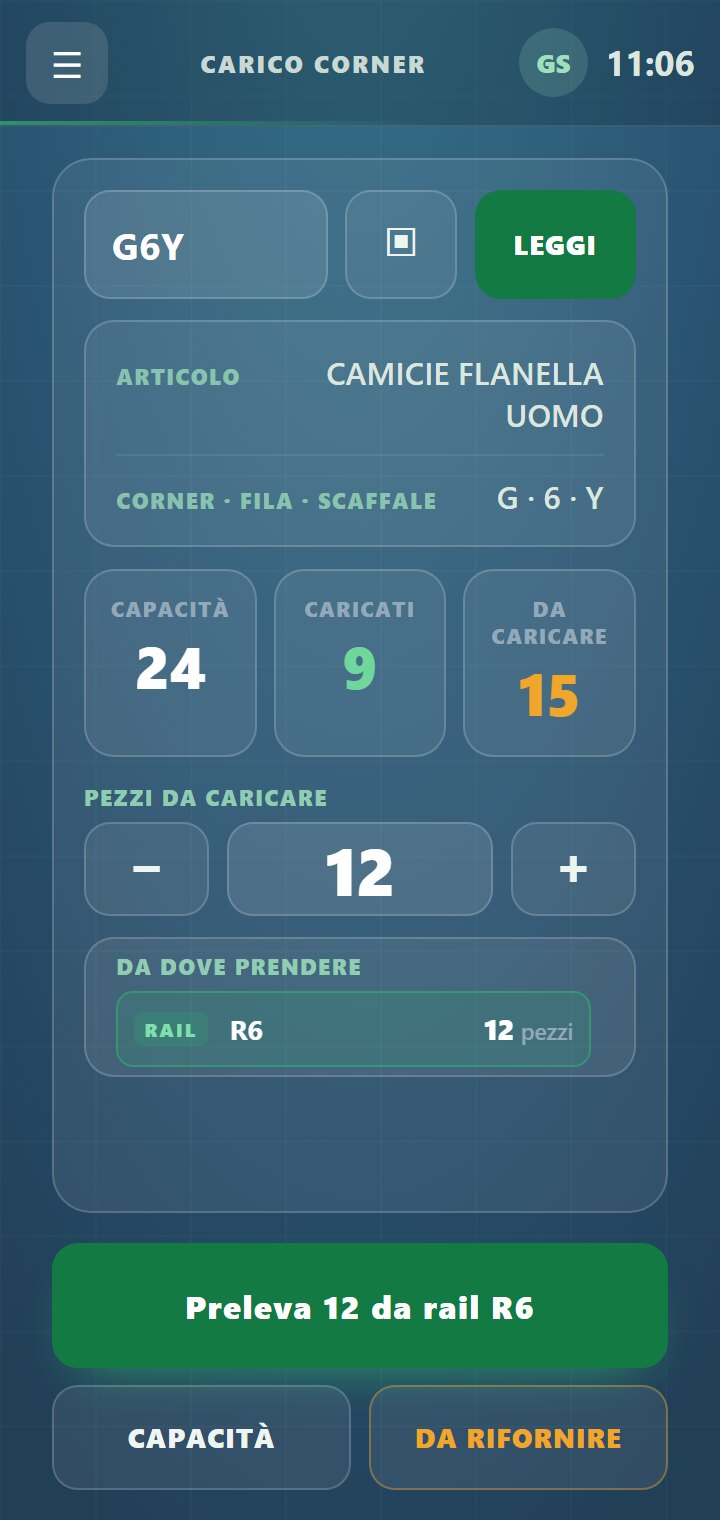
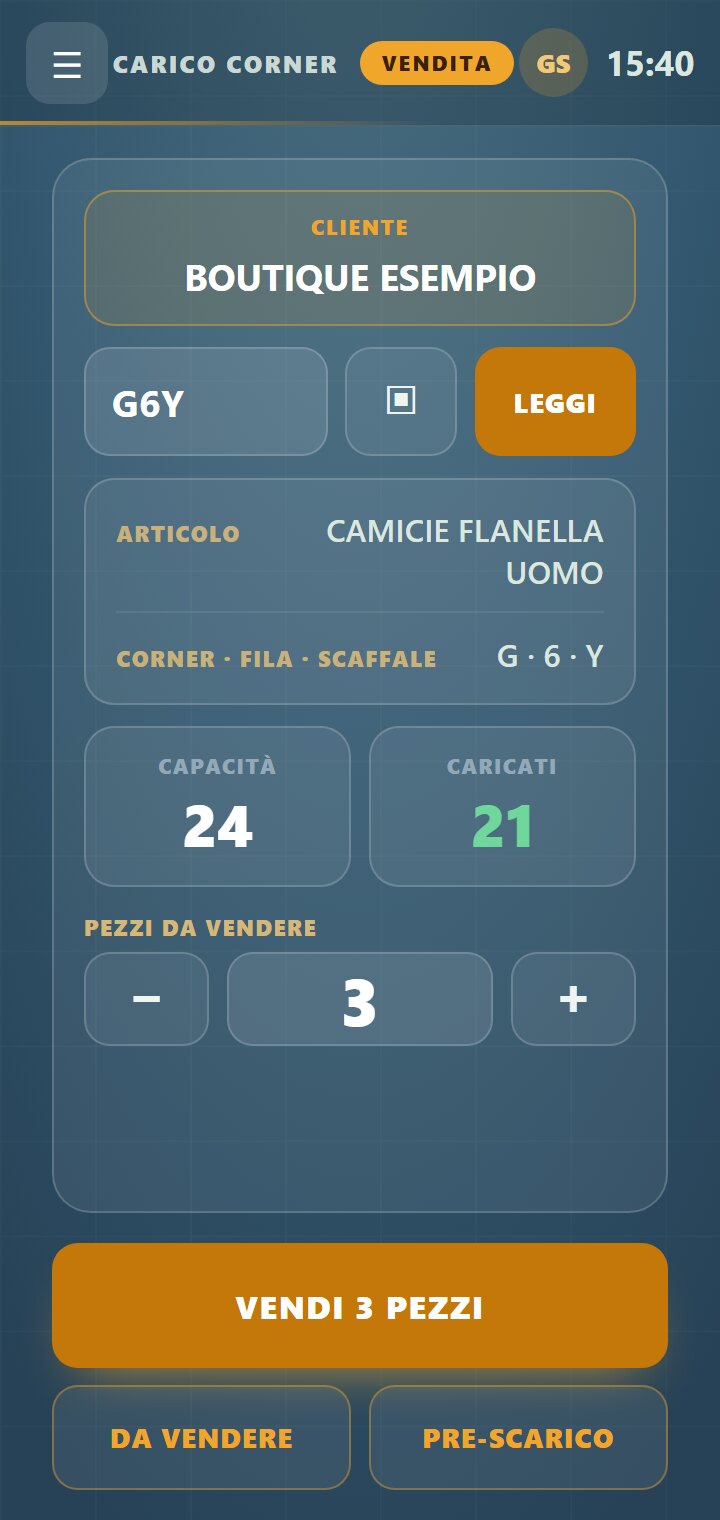
Il corner è la parte di negozio che espone i capi singoli: rail, box e scaffali con una capacità ciascuno. Il palmare dice quali posizioni sono sotto scorta e da dove prendere i capi — prima il rail, che è a due passi, poi il box in magazzino — e in vendita fa il contrario: i capi passano al cliente e finiscono nel suo pre-scarico.

Quanto lavoro aspetta
1 · Quanto lavoro aspetta
La posizione letta
2 · La posizione letta
Vendita
3 · Vendita
05

Sigillo spedizioni

il container si chiude con un numero e una foto

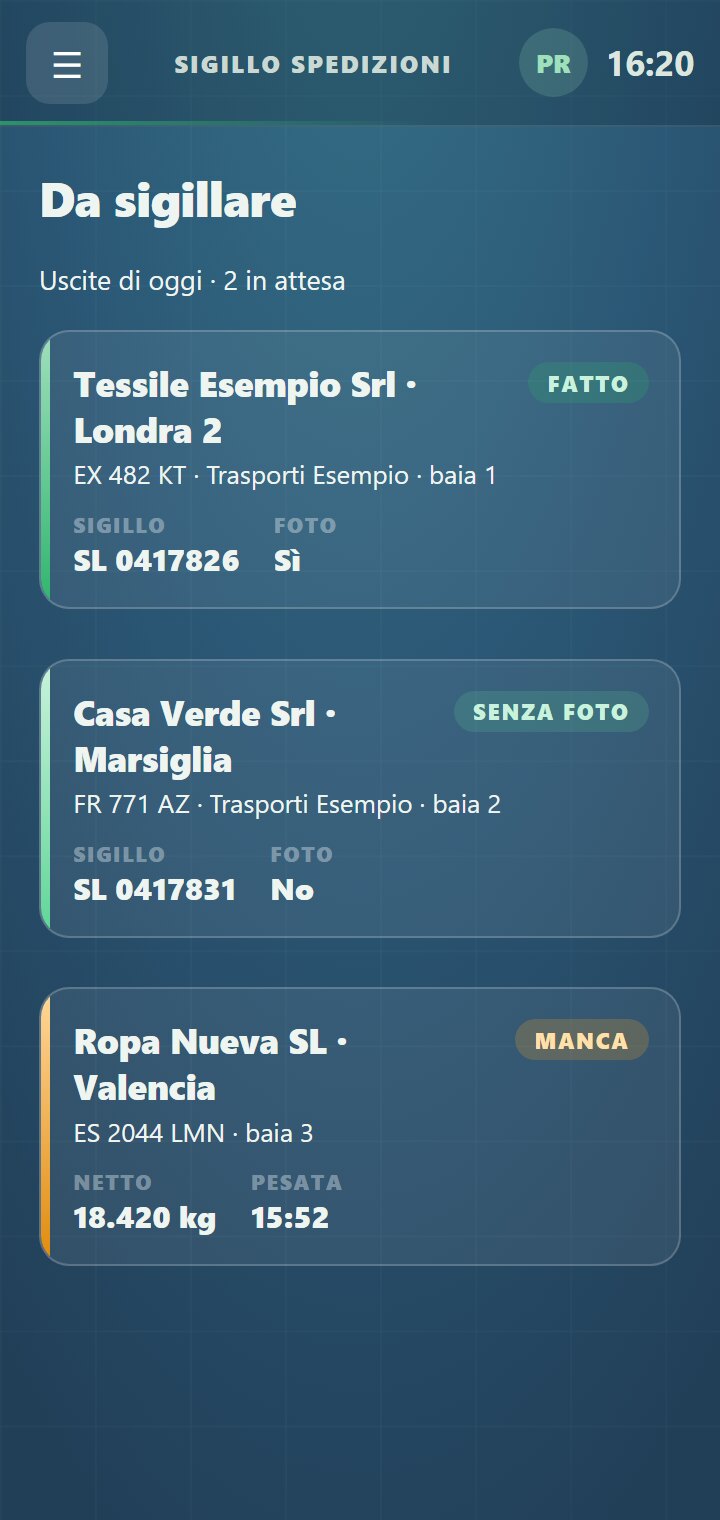
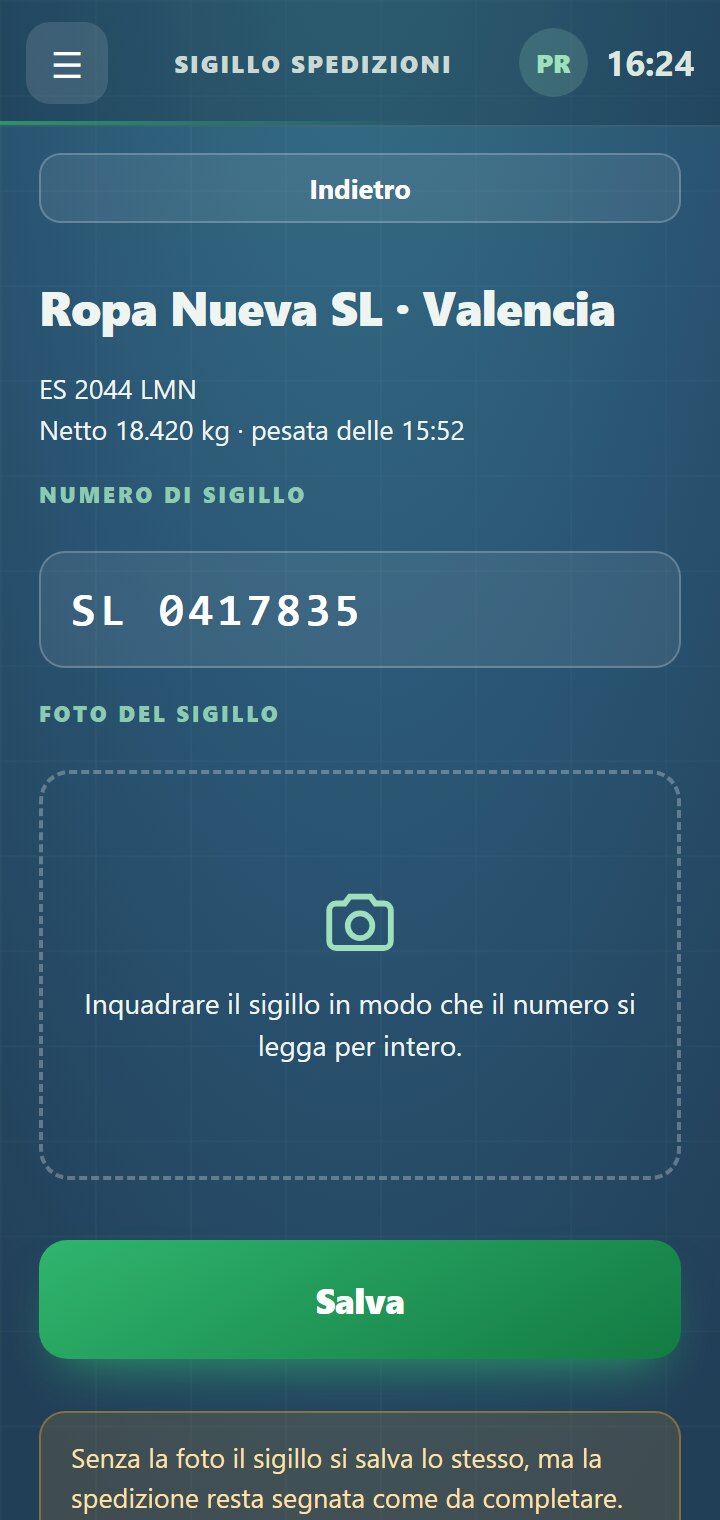
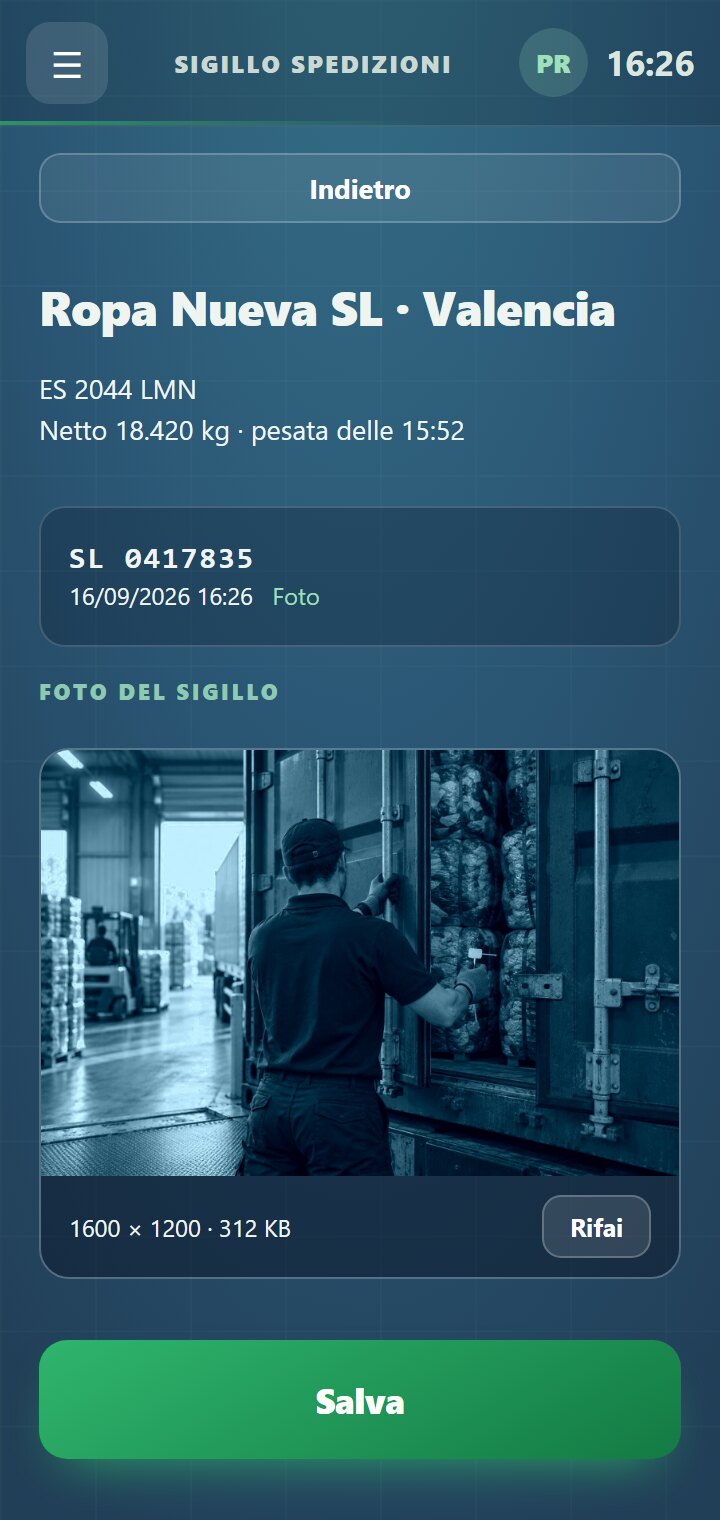
Quando il camion ha pesato in uscita, il palmare mostra le spedizioni del giorno e dice quali mancano del sigillo. Si digita il numero stampigliato e si fotografa: numero e foto finiscono sul documento di spedizione. Se la dogana lo apre, il nuovo sigillo si aggiunge con il motivo, e il precedente resta nella storia.

Le uscite di oggi
1 · Le uscite di oggi
Numero e foto
2 · Numero e foto
La storia dei sigilli
3 · La storia dei sigilli
  • Lettore laser e fotocameraStampa in A4 dal Ponte
  • Cinque lavori, un dispositivoSenza rete non lascia leggere
6funzionamenti sullo stesso dispositivo
2modi di leggere il barcode: laser e fotocamera
1configurazione, la prima volta soltanto
0installazioni: si apre dal browser

L'assistente con intelligenza artificiale, Aiuto e Report, è nel programma dell'ufficio a cui il palmare si collega; sul palmare non c'è.

I negozi

E nei negozi,
che cosa succede?

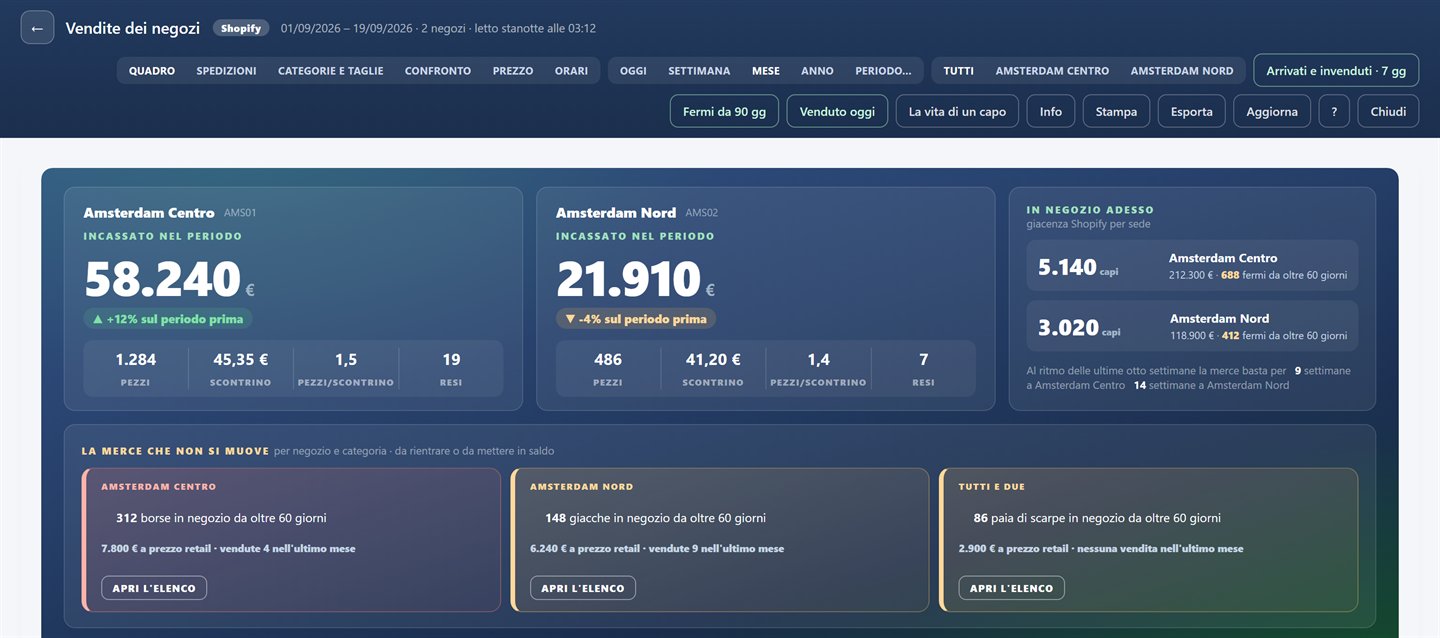
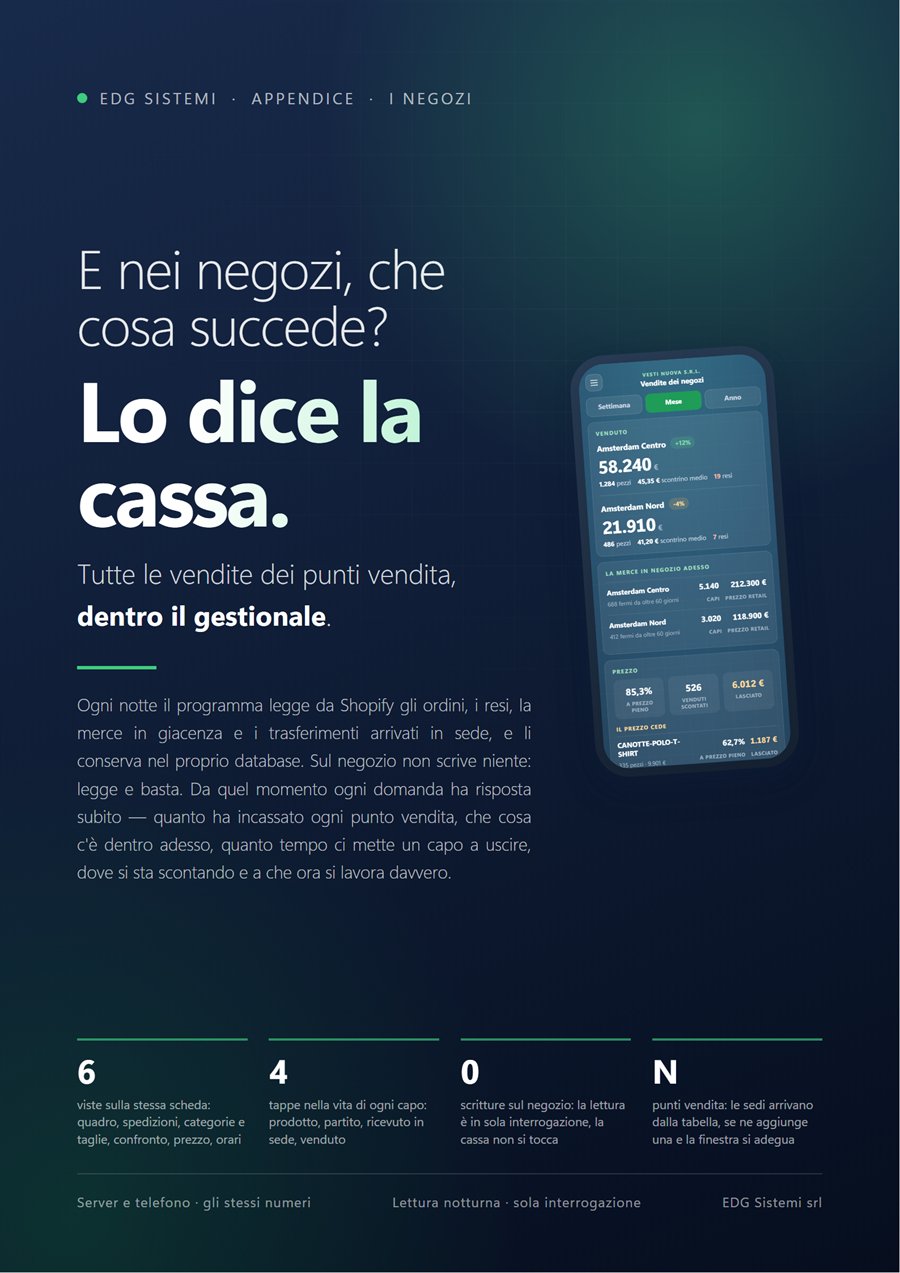
Ogni notte il programma legge da Shopify gli ordini, i resi, la merce in giacenza e i trasferimenti arrivati in sede, e li conserva nel proprio database. Sul negozio non scrive niente: legge e basta. Da quel momento ogni domanda ha risposta subito.

01

Il quadro dei negozi

sul server · una scheda, sei viste

I punti vendita in testa, uno accanto all'altro: incasso del periodo, andamento giorno per giorno, pezzi, scontrino medio e resi. Accanto, che cosa c'è in negozio adesso, quanto vale a prezzo di listino e quanta di quella merce è ferma da oltre due mesi. Sotto, i cartelli della merce che non si muove: quella da far rientrare o da mettere in saldo, prima che diventi peso morto. Ogni numero si tocca e apre l'elenco dei capi che stanno dietro, stampabile e portabile su Excel.

Incassi, giacenza e merce ferma, per sede
1 · Incassi, giacenza e merce ferma, per sede
02

Dalla spedizione all'ora di punta

le viste

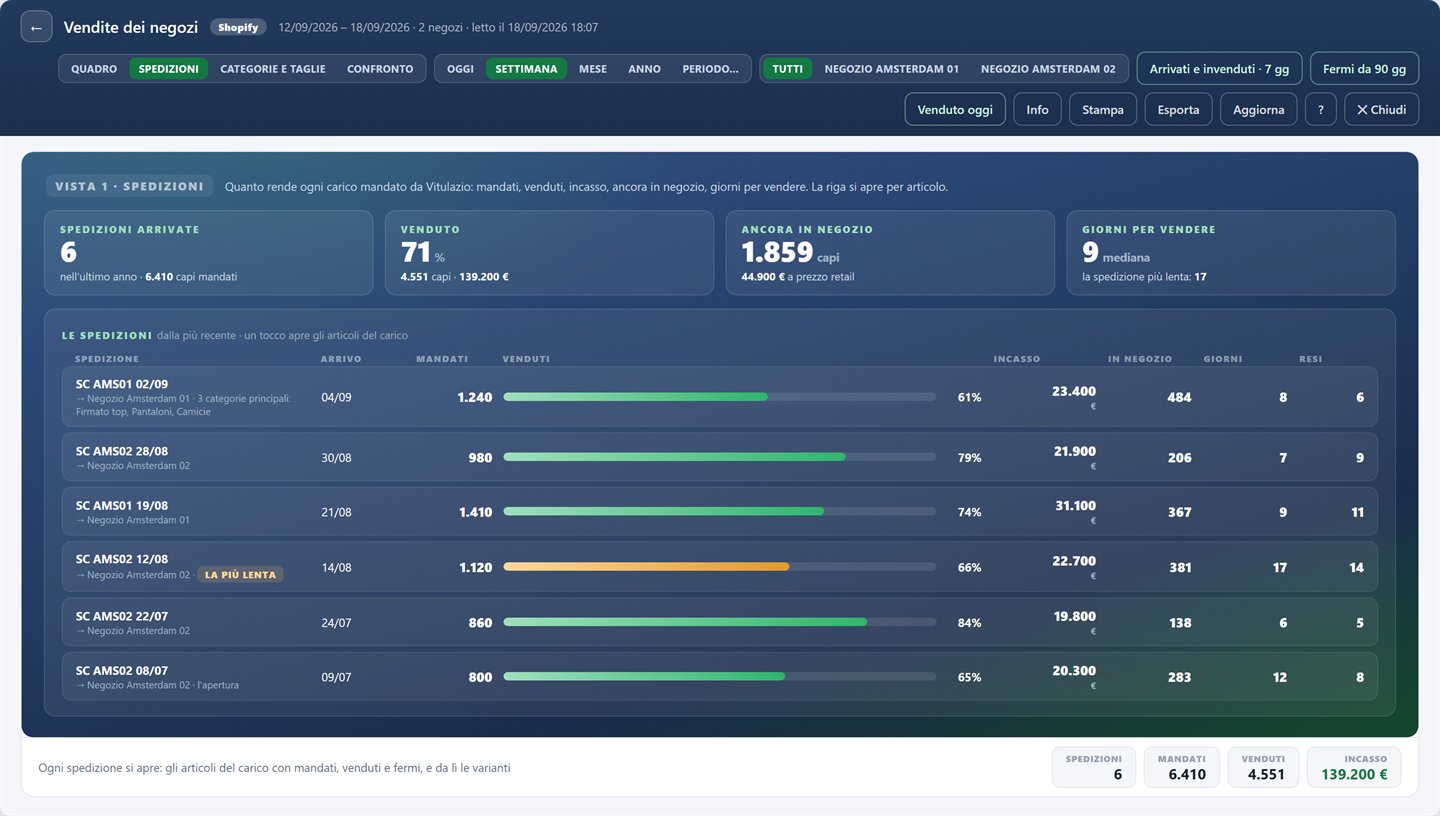
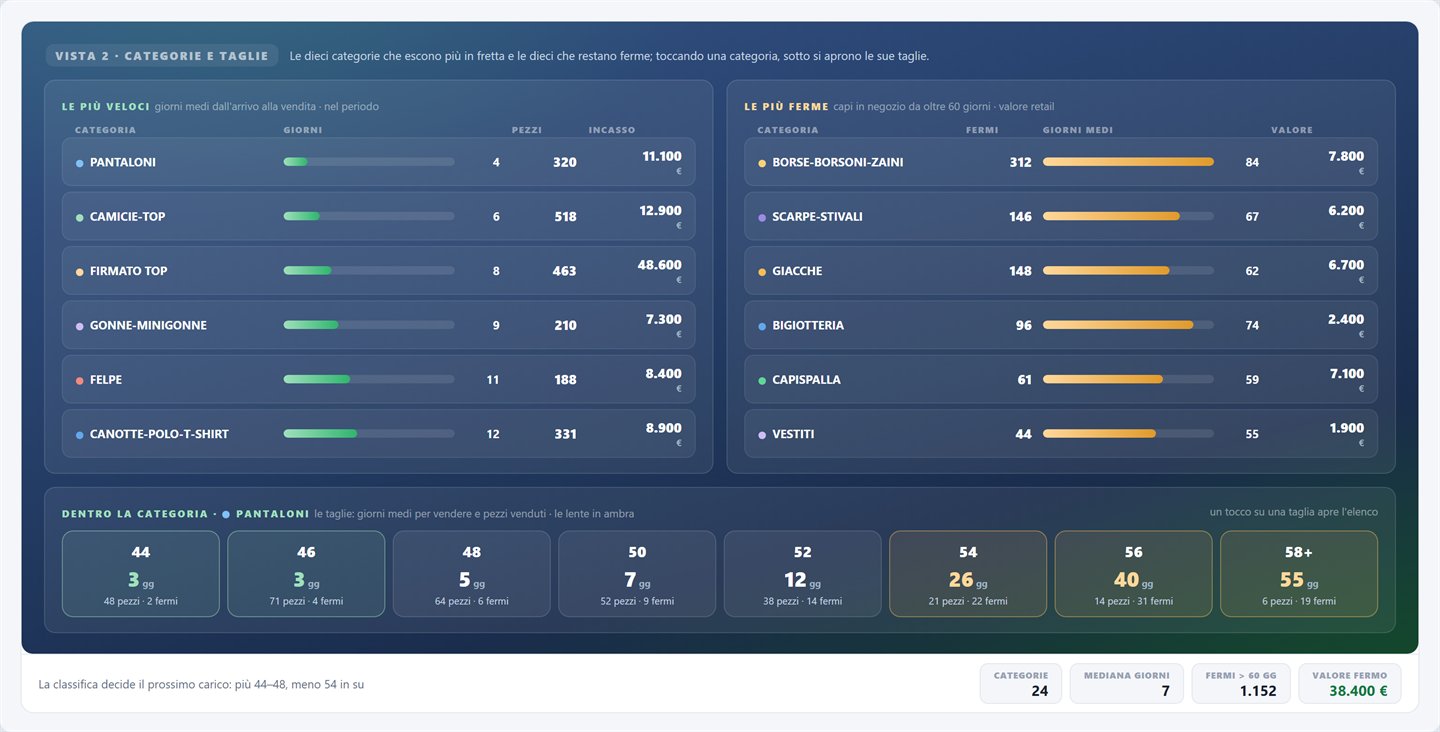
Spedizioni: quanto rende ogni carico arrivato in sede — mandati, venduti, incasso, ancora in negozio, giorni per vendere. Categorie e taglie: che cosa esce in fretta e che cosa resta. Confronto: lo stesso articolo nei due negozi, col consiglio di spostare o rifornire. Prezzo: quanta parte del listino ha retto. Orari: quando si battono gli scontrini davvero.

Spedizioni: quanto rende ogni carico
1 · Spedizioni: quanto rende ogni carico
Categorie e taglie: che cosa esce e che cosa resta
2 · Categorie e taglie: che cosa esce e che cosa resta
03

Gli stessi numeri davanti alla vetrina

sul telefono

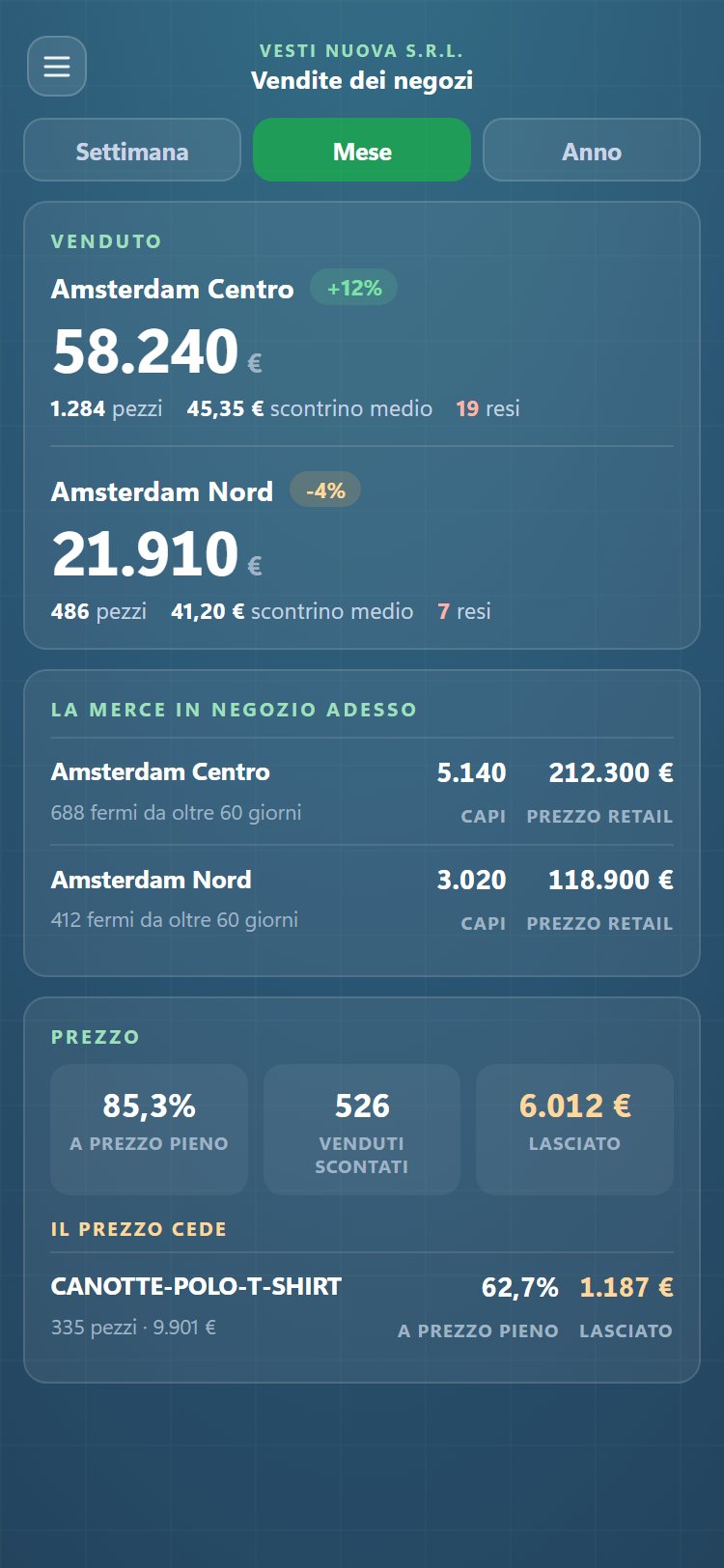
La stessa scheda sul telefono, ridisegnata per il pollice: i negozi uno sotto l'altro con l'incasso grande, che cosa c'è dentro adesso, il prezzo che regge e le ore in cui si lavora. Si apre dal browser e si mette sulla schermata iniziale come un'app: non si installa niente e non si sincronizza niente, perché i numeri sono quelli del server, adesso. In sola lettura, e chi entra lo decide il supervisore.

Settimana, mese o anno: si sceglie in cima
1 · Settimana, mese o anno: si sceglie in cima
  • Lettura notturna · una volta per notte, poi le viste rispondono in un istanteSola interrogazione · nessun ordine toccato, nessuna giacenza modificata
  • Le sedi stanno in tabella · se ne apre uno nuovo, si aggiunge una rigaUn permesso a sé · lo accende il supervisore, gli incassi non sono un dato di magazzino
8viste sulla stessa scheda
4tappe nella vita di ogni capo
1lettura per notte, e risposte tutto il giorno
0scritture sul negozio: la cassa non si tocca

La postazione di reparto

E in produzione,
come si lavora?

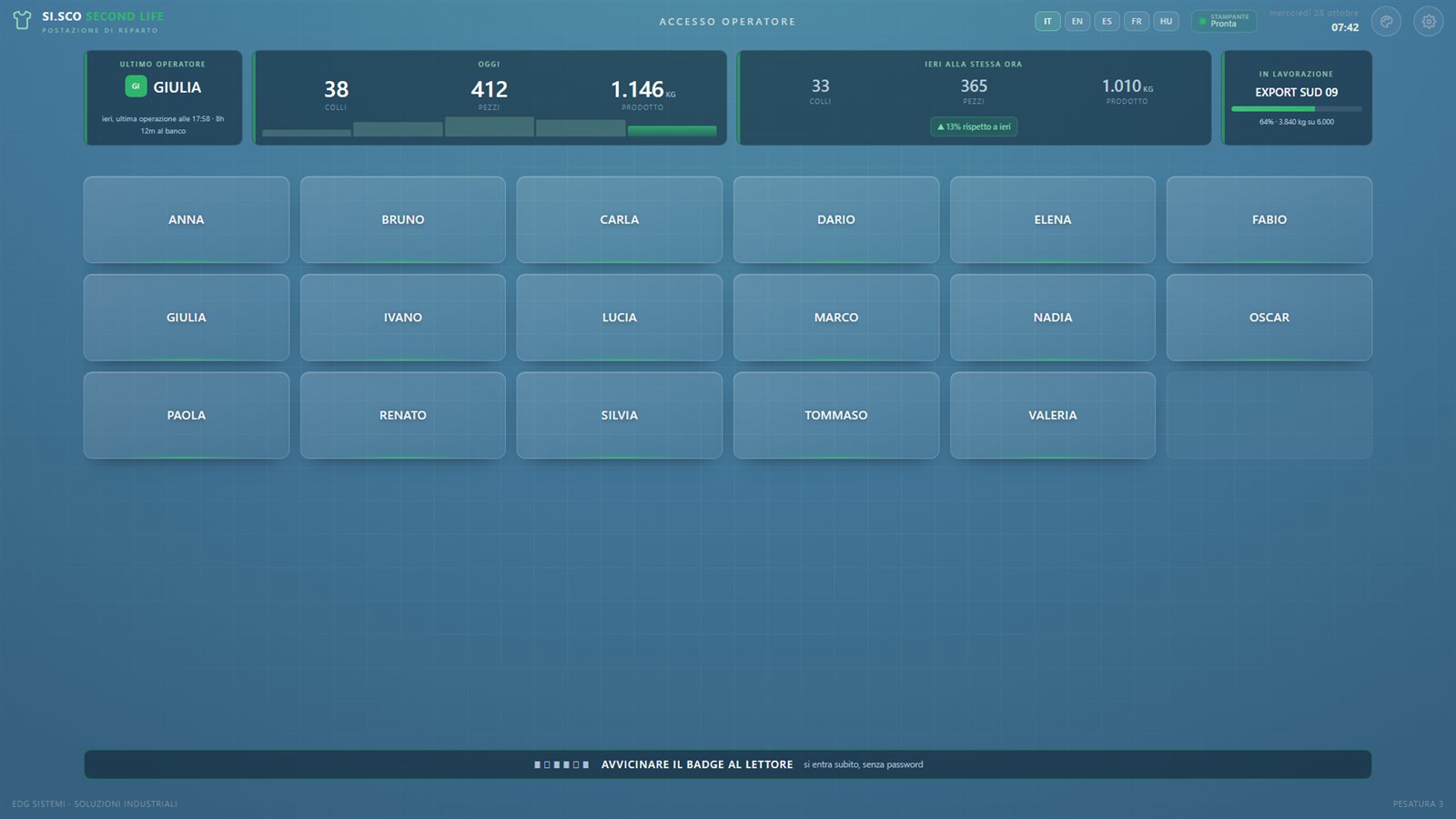
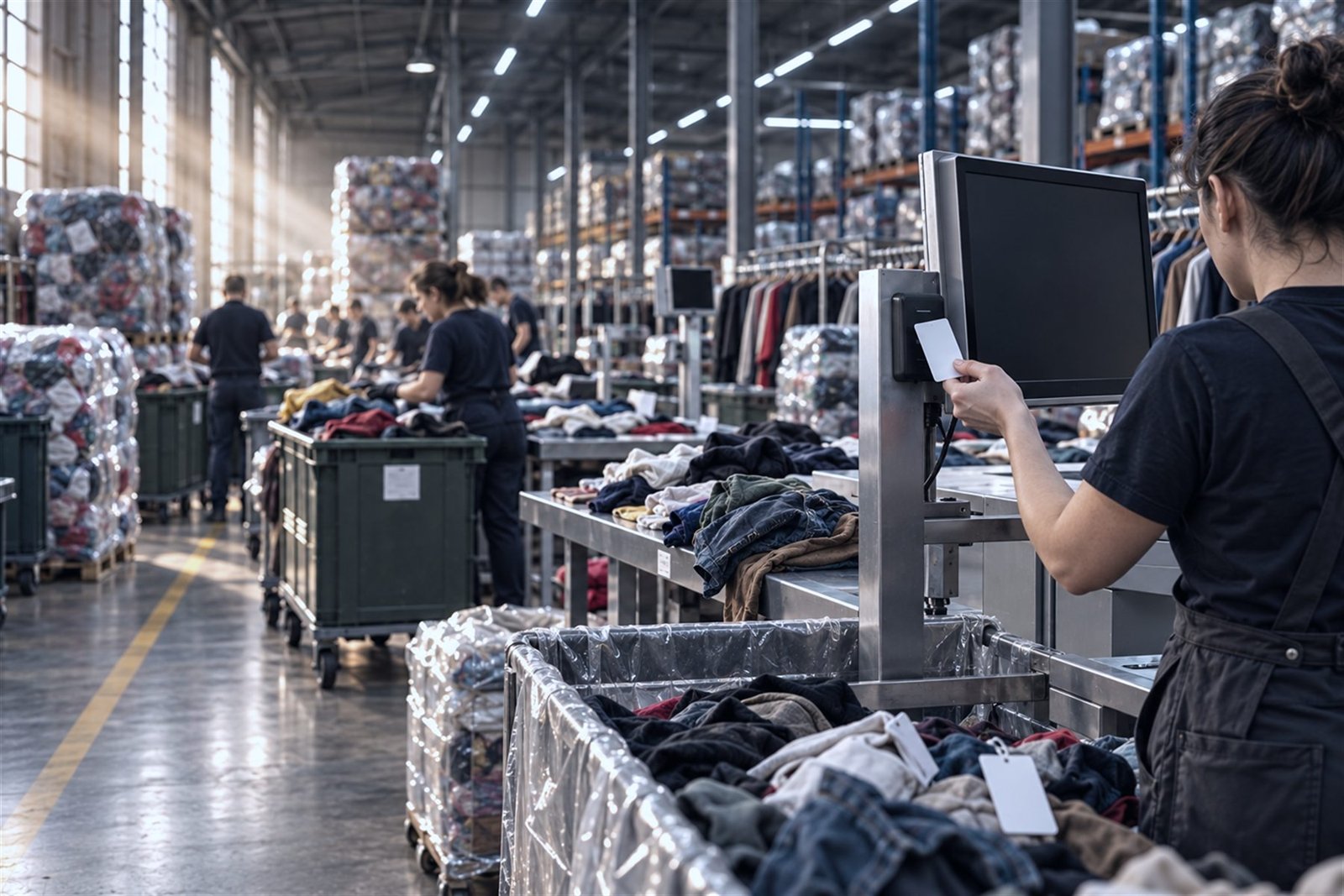
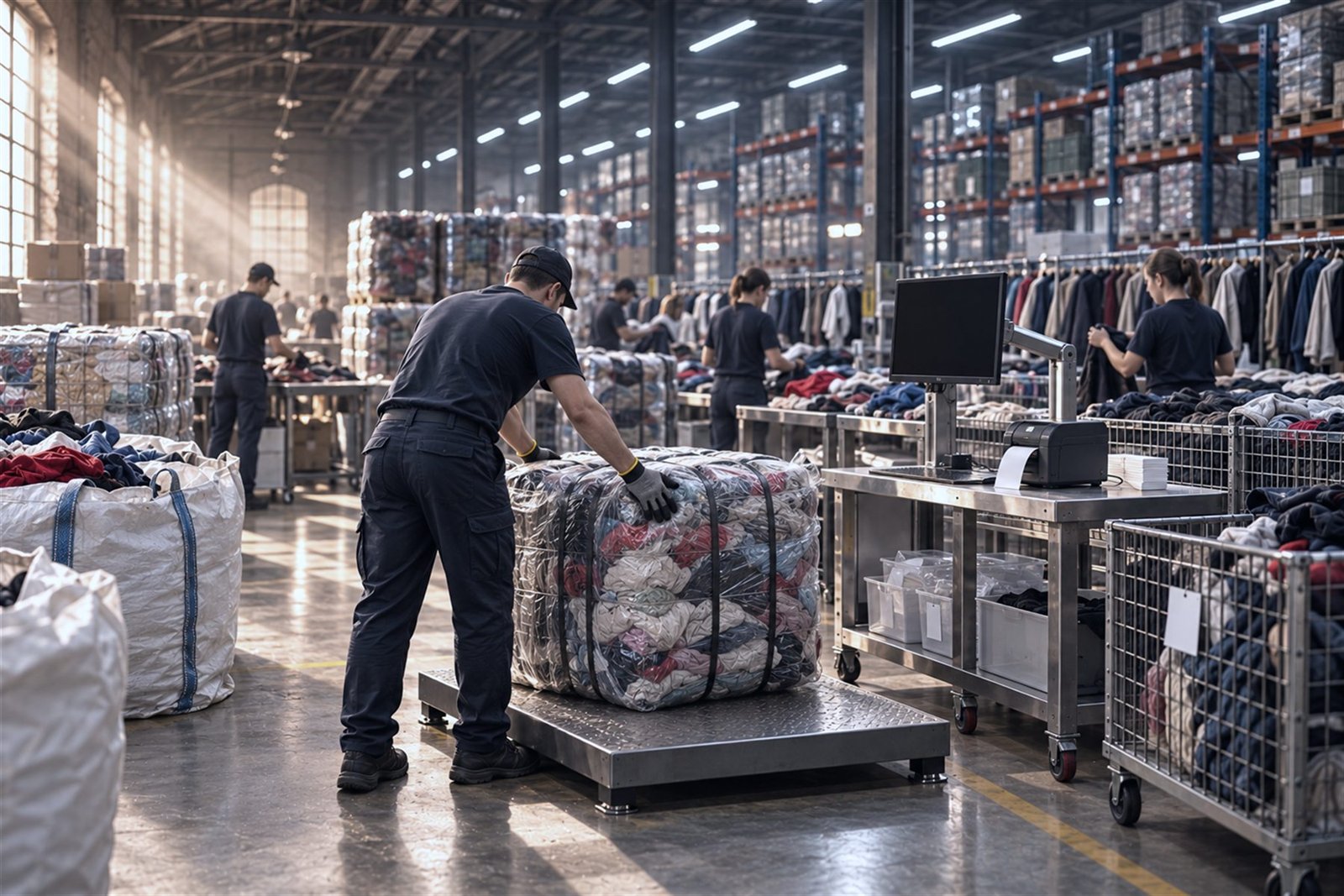
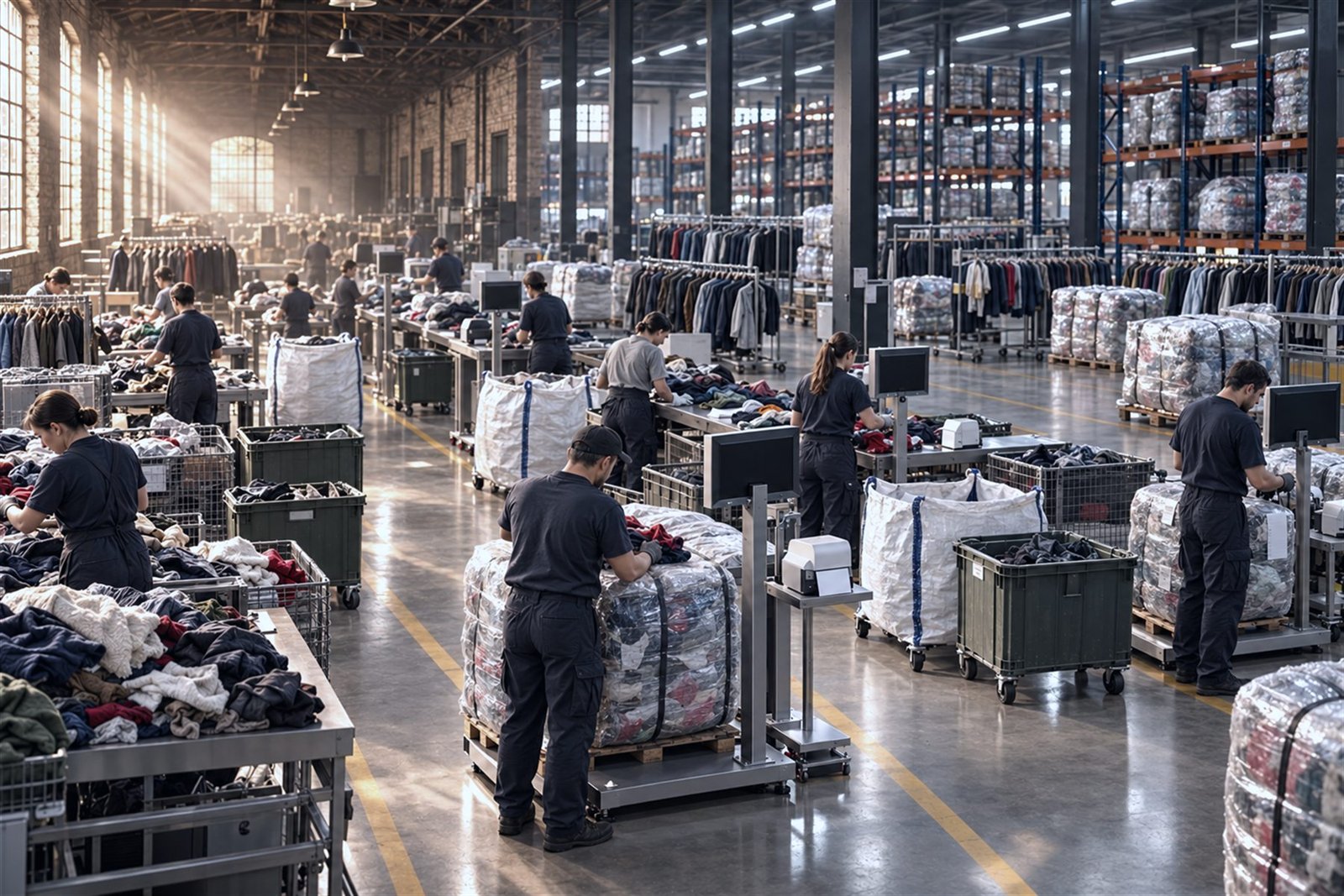
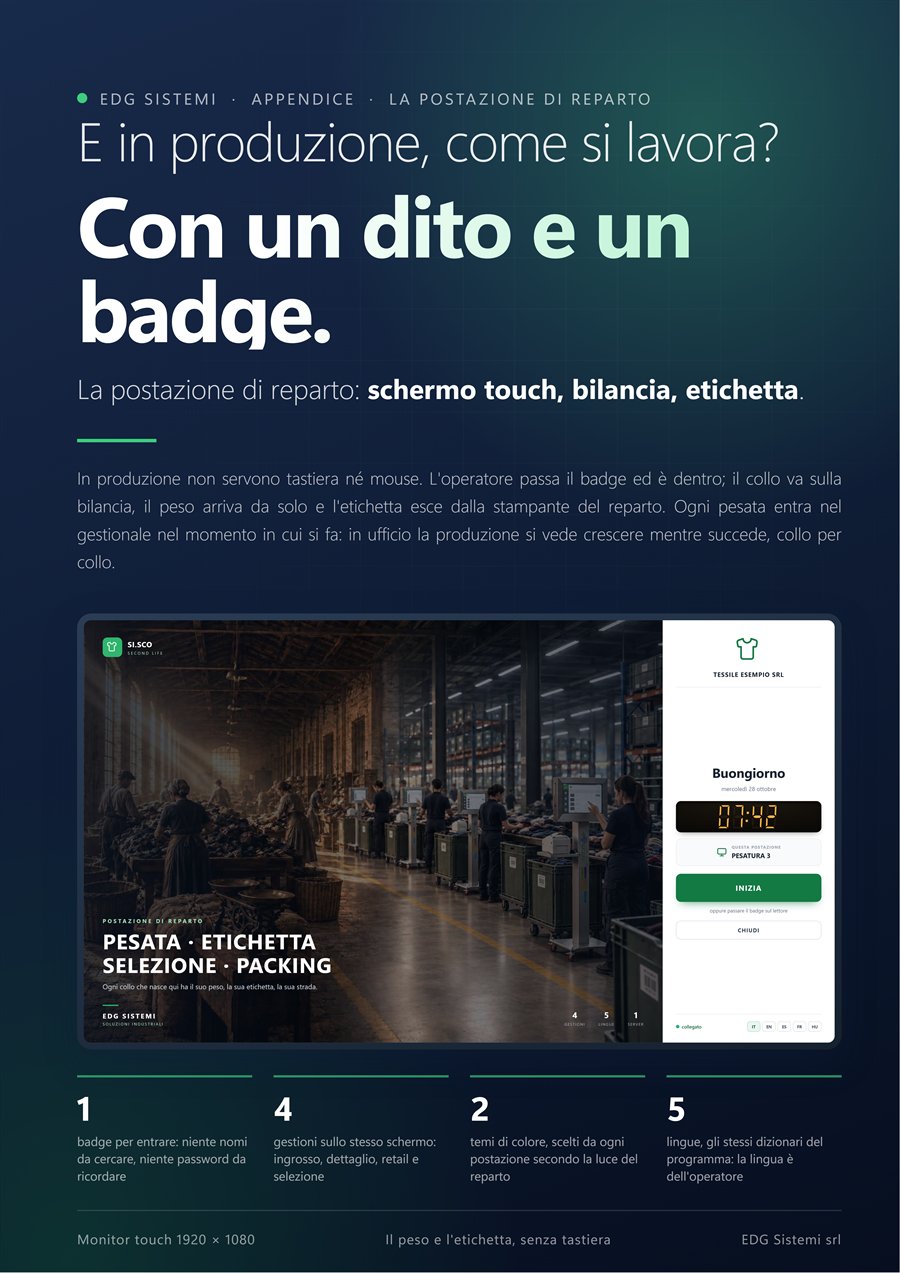
In produzione non servono tastiera né mouse. L'operatore passa il badge ed è dentro; il collo va sulla bilancia, il peso arriva da solo e l'etichetta esce dalla stampante del reparto. Ogni pesata entra nel gestionale nel momento in cui si fa: in ufficio la produzione si vede crescere mentre succede, collo per collo.

01

L'accesso con il badge

L'accesso

La postazione si apre con i nomi di chi lavora in quel reparto, uno per tessera. Con il lettore di badge non serve nemmeno toccarli: si avvicina la tessera e si entra subito, senza password. Sopra i nomi, la giornata della postazione.
La giornata della postazione
1 · La giornata della postazione
La postazione è una pagina del server
2 · La postazione è una pagina del server
02

La pesata e l'etichetta

La produzione ingrosso

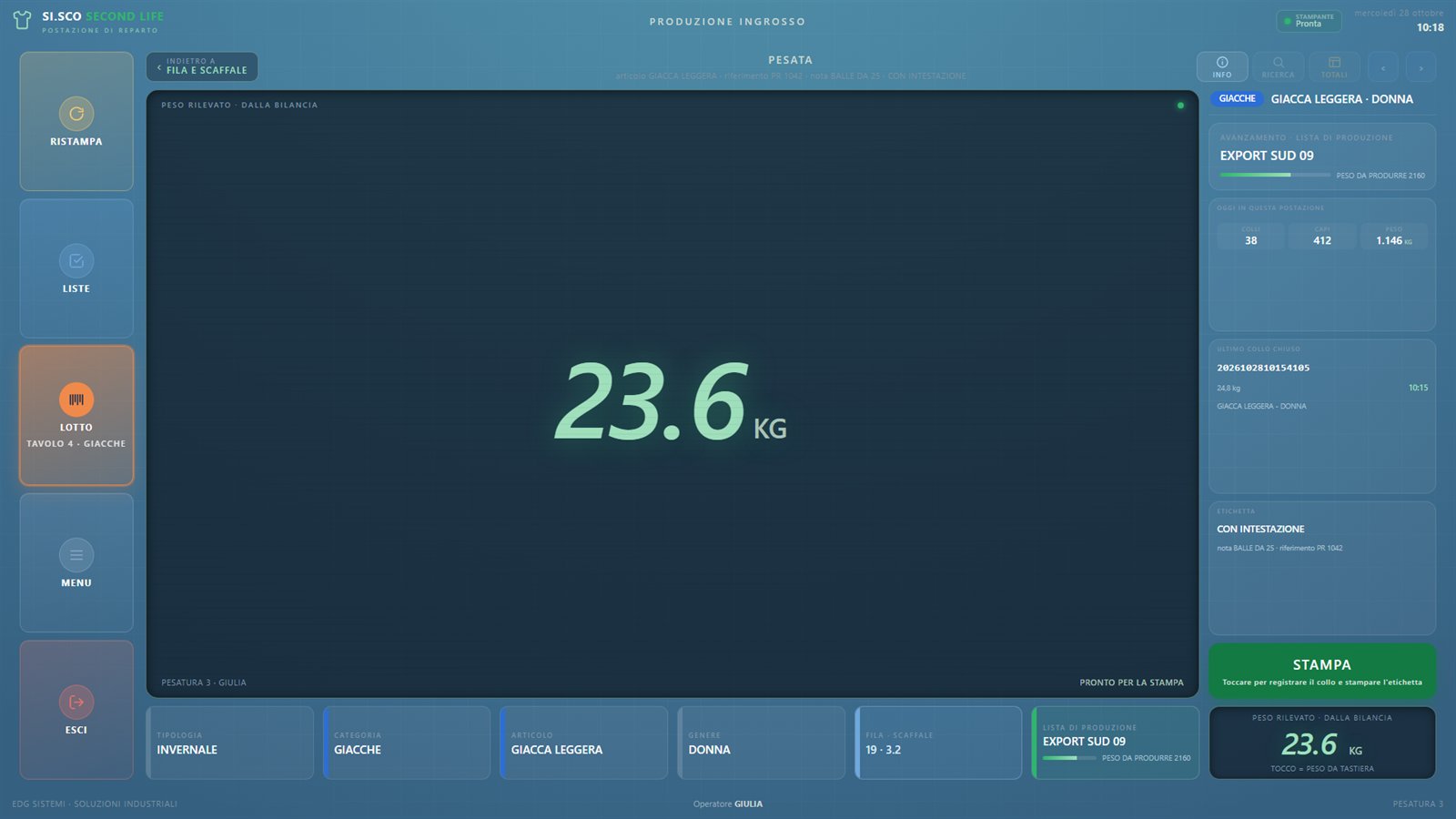
L'operatore sceglie a tessere quello che sta producendo: tipologia, categoria, articolo, genere, la fila e lo scaffale dove andrà, la lista di produzione. Il peso arriva da solo dalla bilancia; con STAMPA il collo entra in magazzino e l'etichetta esce dalla stampante del reparto.

Arriva dalla bilancia · Oggi e l'ultimo collo · STAMPA registra il collo
1 · Arriva dalla bilancia · Oggi e l'ultimo collo · STAMPA registra il collo
In reparto niente clienti e prezzi
2 · In reparto niente clienti e prezzi
03

Si produce per lista

Le liste di produzione

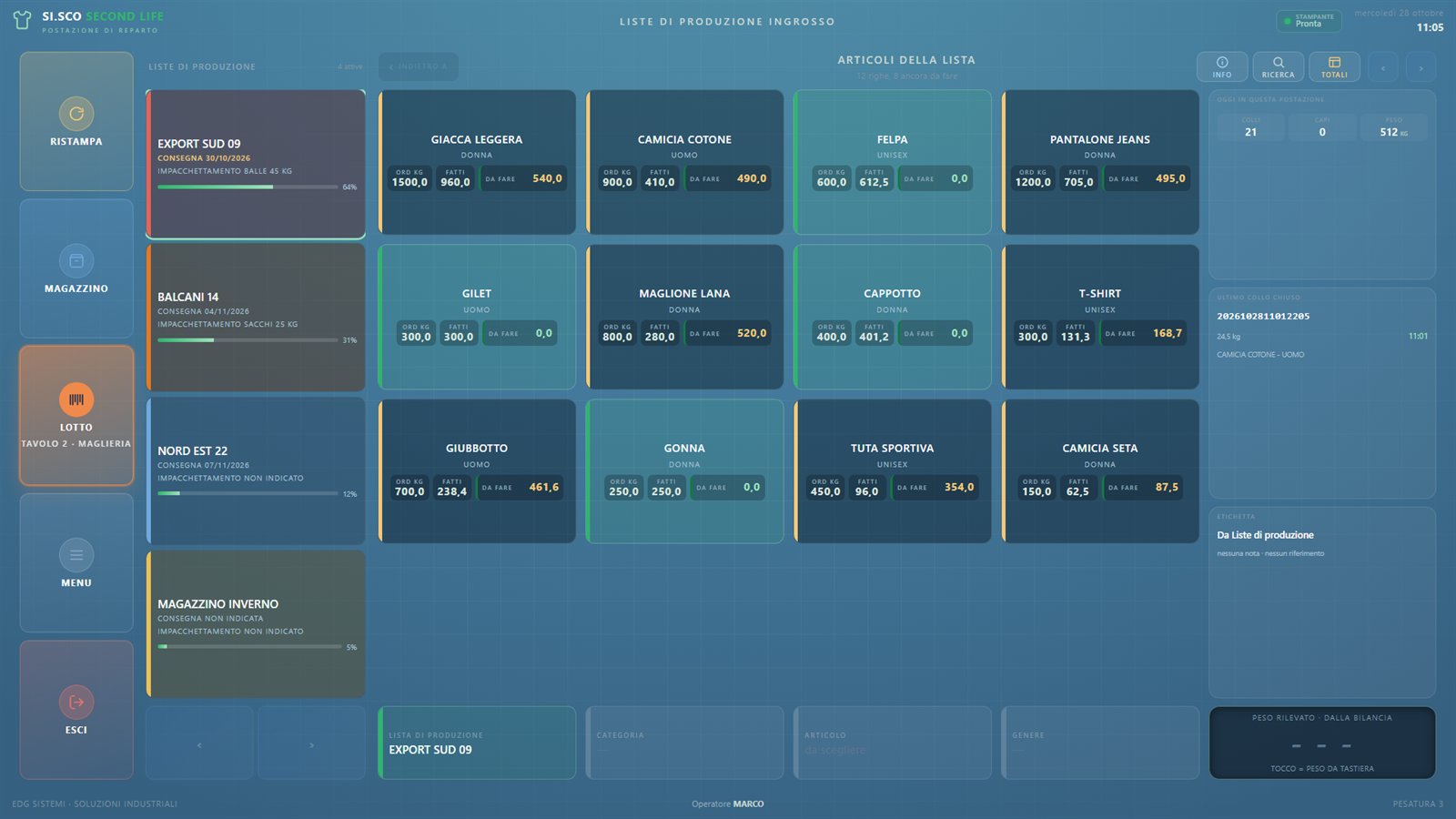
Quando la merce è già ordinata, l'operatore lavora sulla lista di produzione. A sinistra ci sono le liste attive della postazione, con la consegna e la percentuale fatta. Scelta la lista, al centro compaiono i suoi articoli con quanto è ordinato, quanto è già fatto e quanto resta.

Le liste della postazione · Il collo sulla riga giusta · La lista vista per intero
1 · Le liste della postazione · Il collo sulla riga giusta · La lista vista per intero
Le liste arrivano dall'ufficio
2 · Le liste arrivano dall'ufficio
04

I capi a pezzi e la loro destinazione

Il dettaglio

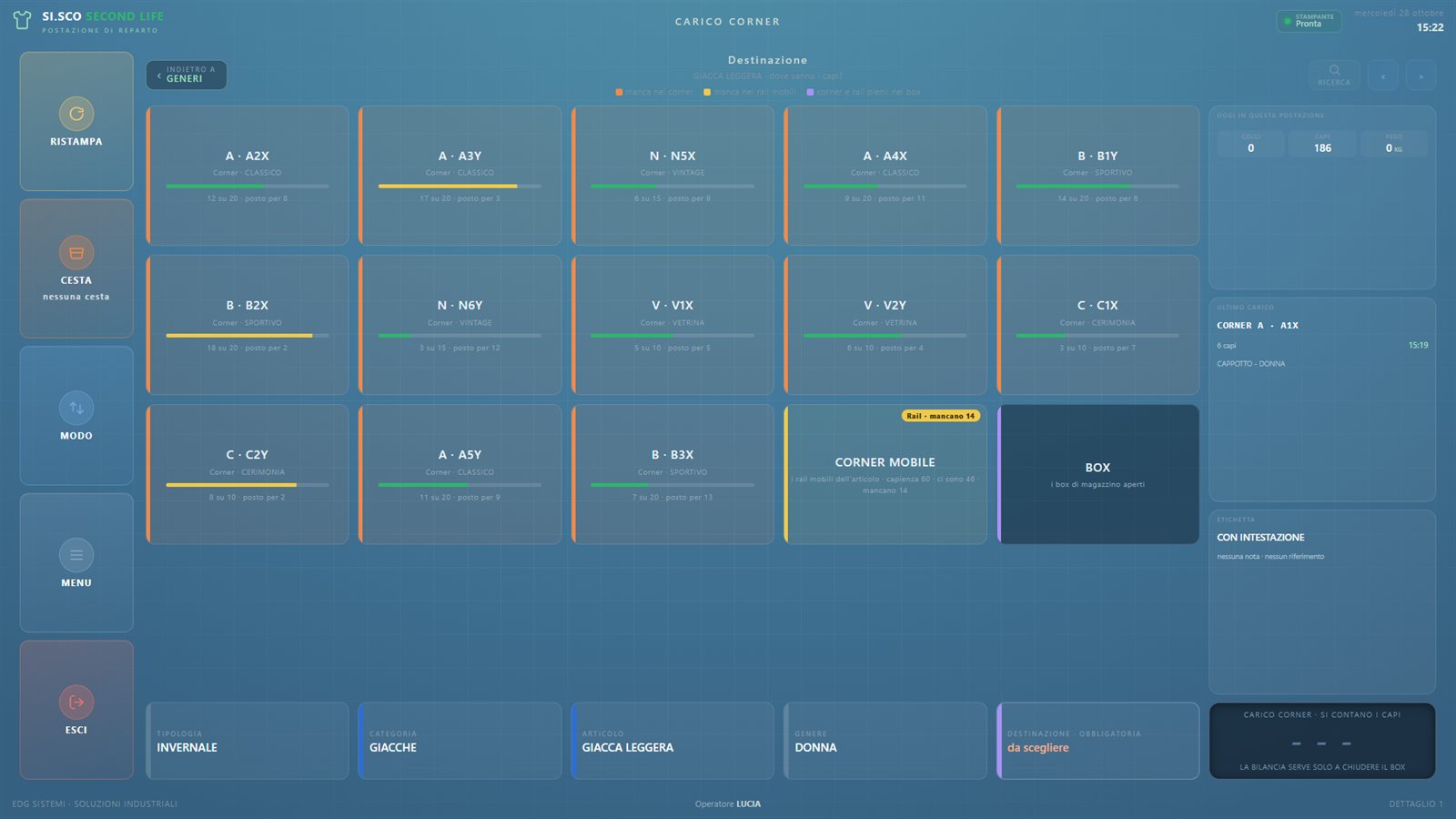
Nel dettaglio la postazione conta i capi invece di pesarli. Dopo categoria, articolo e genere, l'operatore sceglie dove vanno: una posizione di un corner, un rail mobile o un box di magazzino. Ogni posizione mostra quanti capi contiene e quanti ne mancano per riempirla.

Prima i corner · Box: apertura e peso · Un tasto, cinque modi
1 · Prima i corner · Box: apertura e peso · Un tasto, cinque modi
I numeri sono quelli del magazzino
2 · I numeri sono quelli del magazzino
05

Il box per i negozi

Il retail

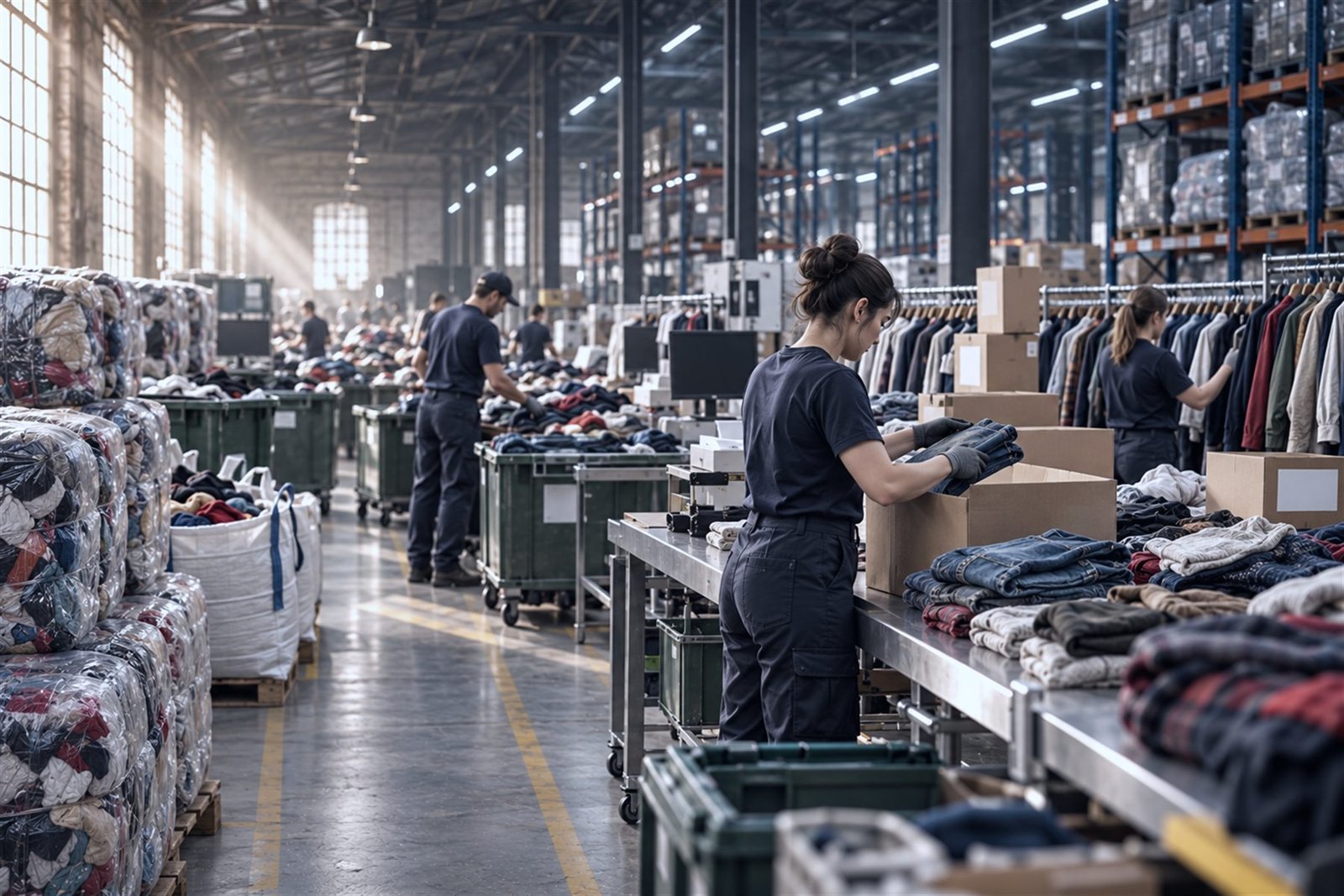
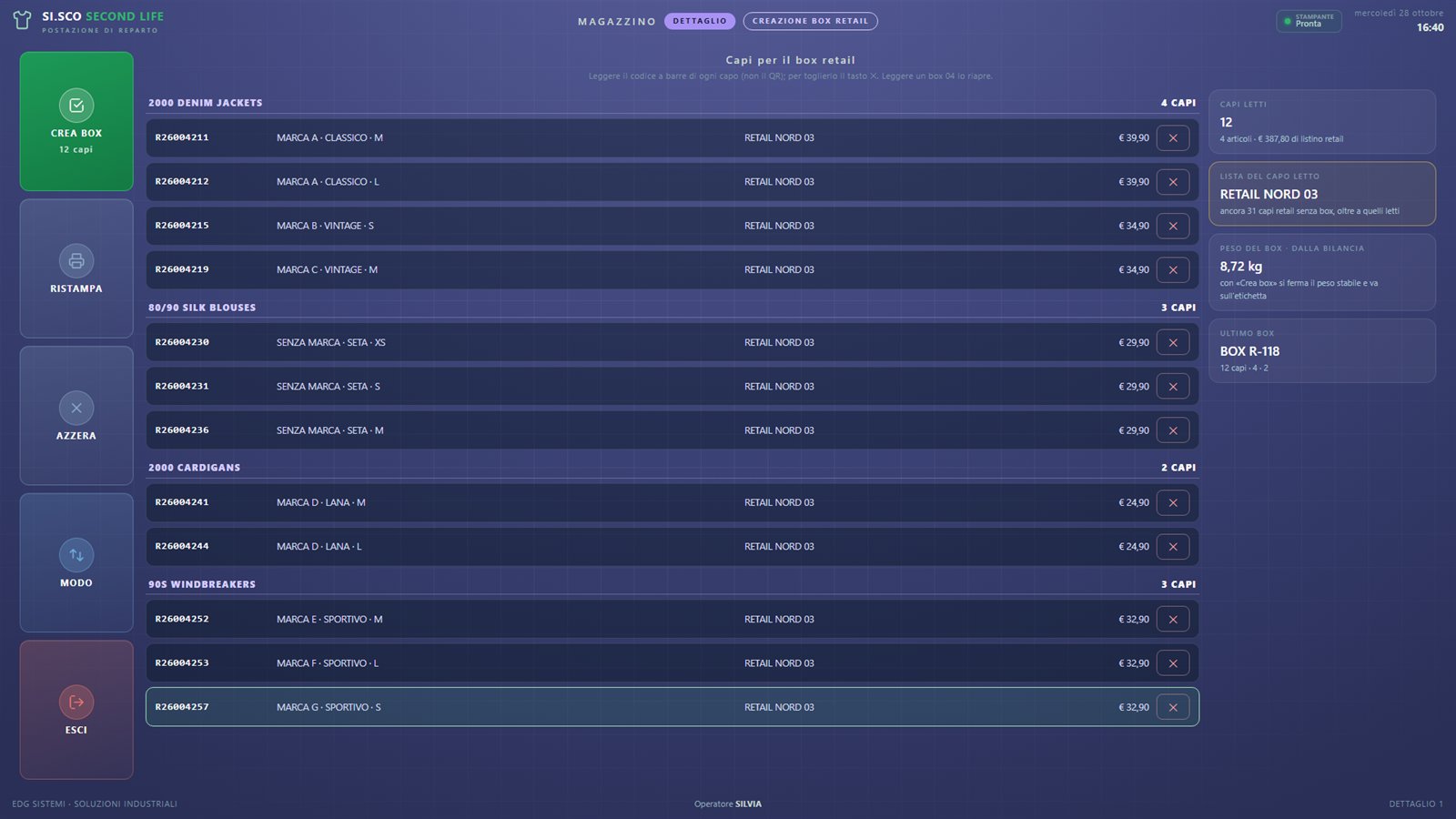
I capi retail hanno già il loro cartellino con codice a barre e QR. Per preparare un box l'operatore legge il codice a barre di ogni capo: la postazione li elenca raggruppati per articolo, con marchio, stile, taglia, lista e prezzo di listino. Con «Crea box» i capi entrano nel box e l'etichetta del box viene stampata.

Ogni capo letto in elenco · Crea box, o lo riapre · Il peso sull'etichetta
1 · Ogni capo letto in elenco · Crea box, o lo riapre · Il peso sull'etichetta
Dal box al negozio
2 · Dal box al negozio
06

Il percorso della cesta, dal camion alla produzione

La selezione a lotti

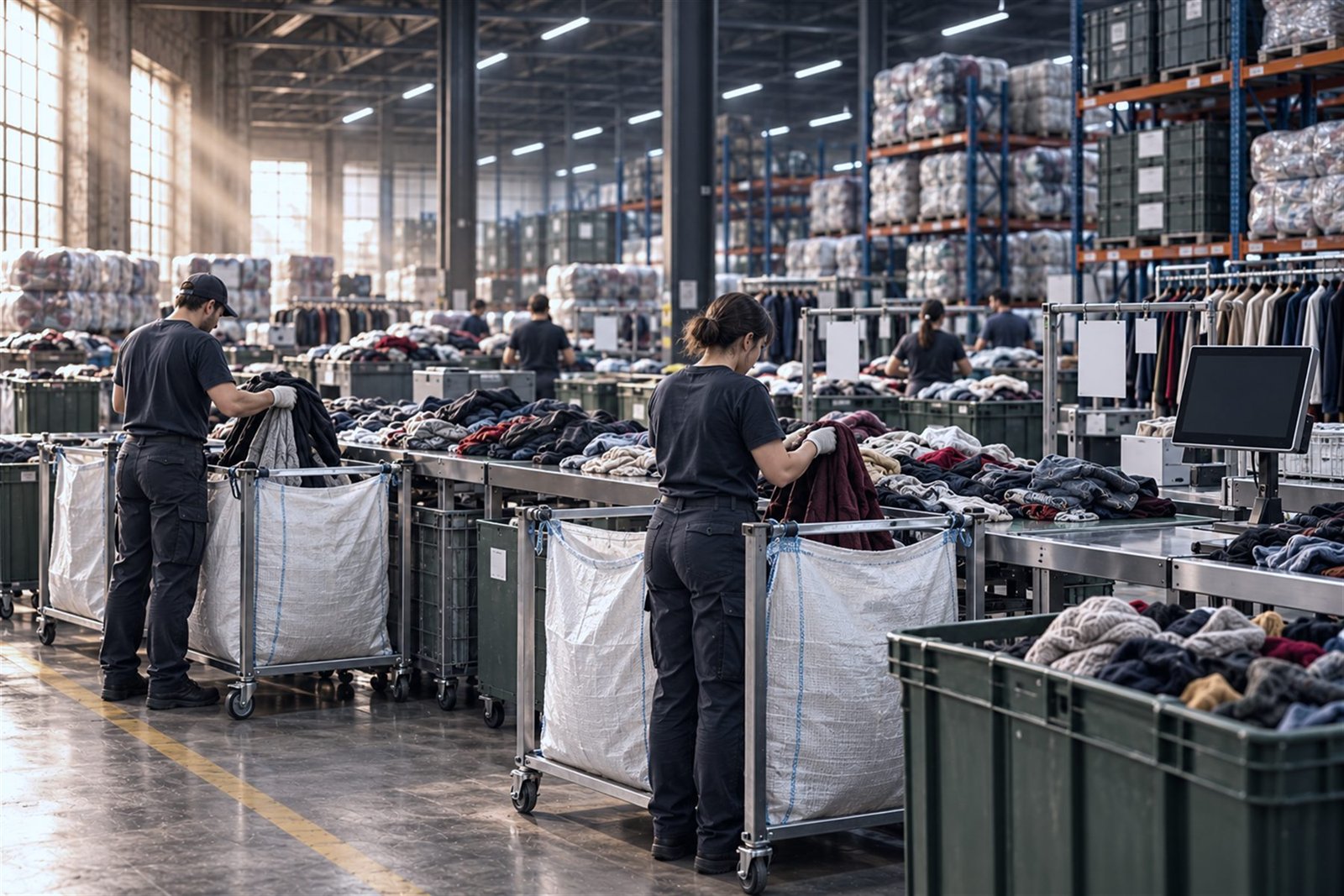
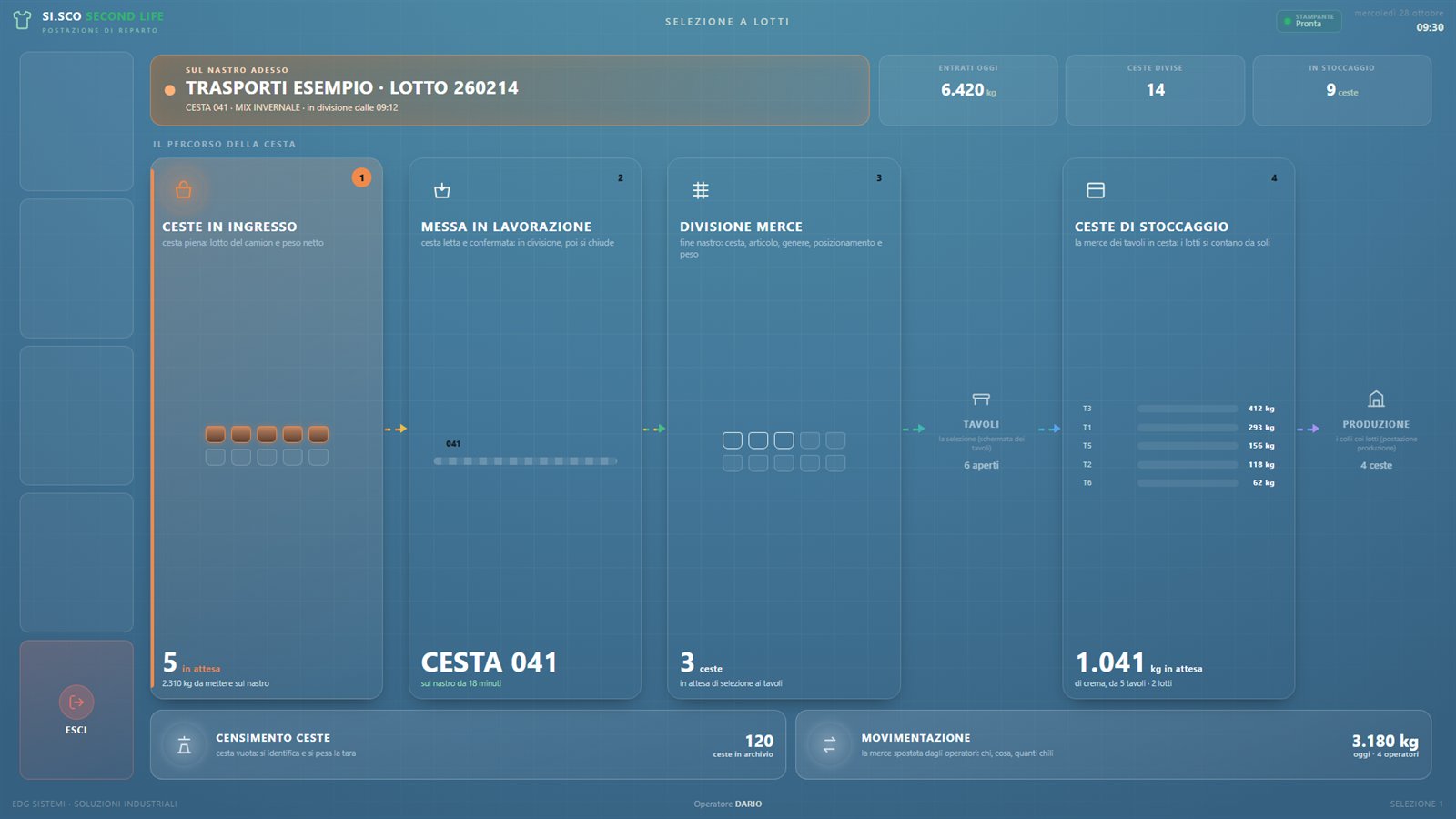
La merce arriva in ceste con un'etichetta RFID. Ogni cesta viene pesata in ingresso con il lotto del camion, messa sul nastro, divisa a fine nastro e passata ai tavoli di selezione. Le ceste di stoccaggio raccolgono la merce selezionata, e i colli prodotti portano il lotto da cui vengono.

La cesta sul nastro · Lette con l'antenna RFID · Il lotto segue la merce
1 · La cesta sul nastro · Lette con l'antenna RFID · Il lotto segue la merce
Chi sposta che cosa
2 · Chi sposta che cosa
07

Le operazioni del reparto

Il menu produzione

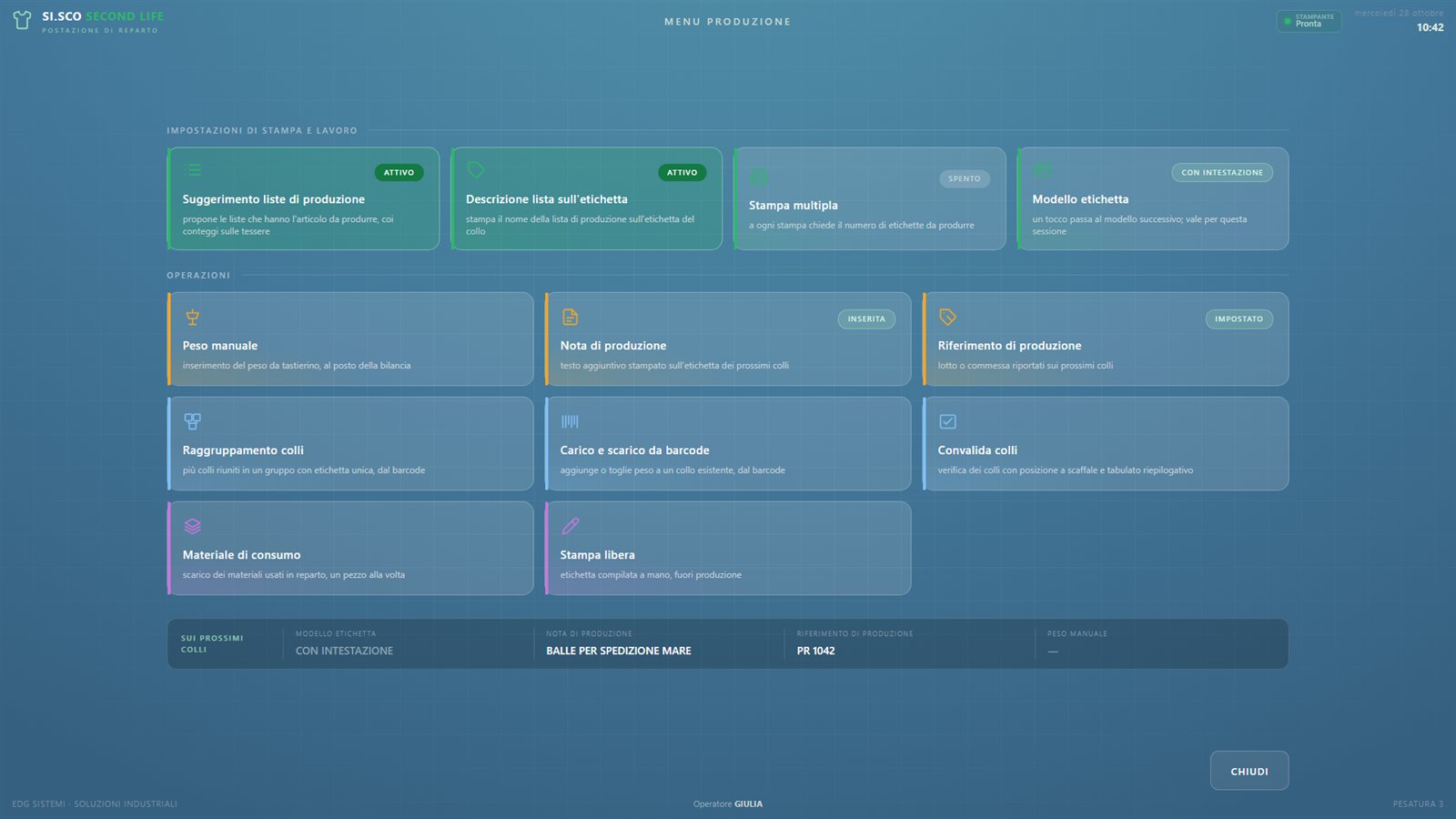
Dal tasto MENU l'operatore trova le impostazioni di stampa della postazione e le operazioni che servono fuori dalla pesata normale. In fondo un riquadro riepiloga che cosa finirà sui prossimi colli: modello di etichetta, nota, riferimento e peso manuale.

Un tocco e si accende · Nota e riferimento · Sui colli già fatti
1 · Un tocco e si accende · Nota e riferimento · Sui colli già fatti
Il materiale di consumo
2 · Il materiale di consumo
08

I camion in attesa e le rampe di scarico

Lo scarico automezzi

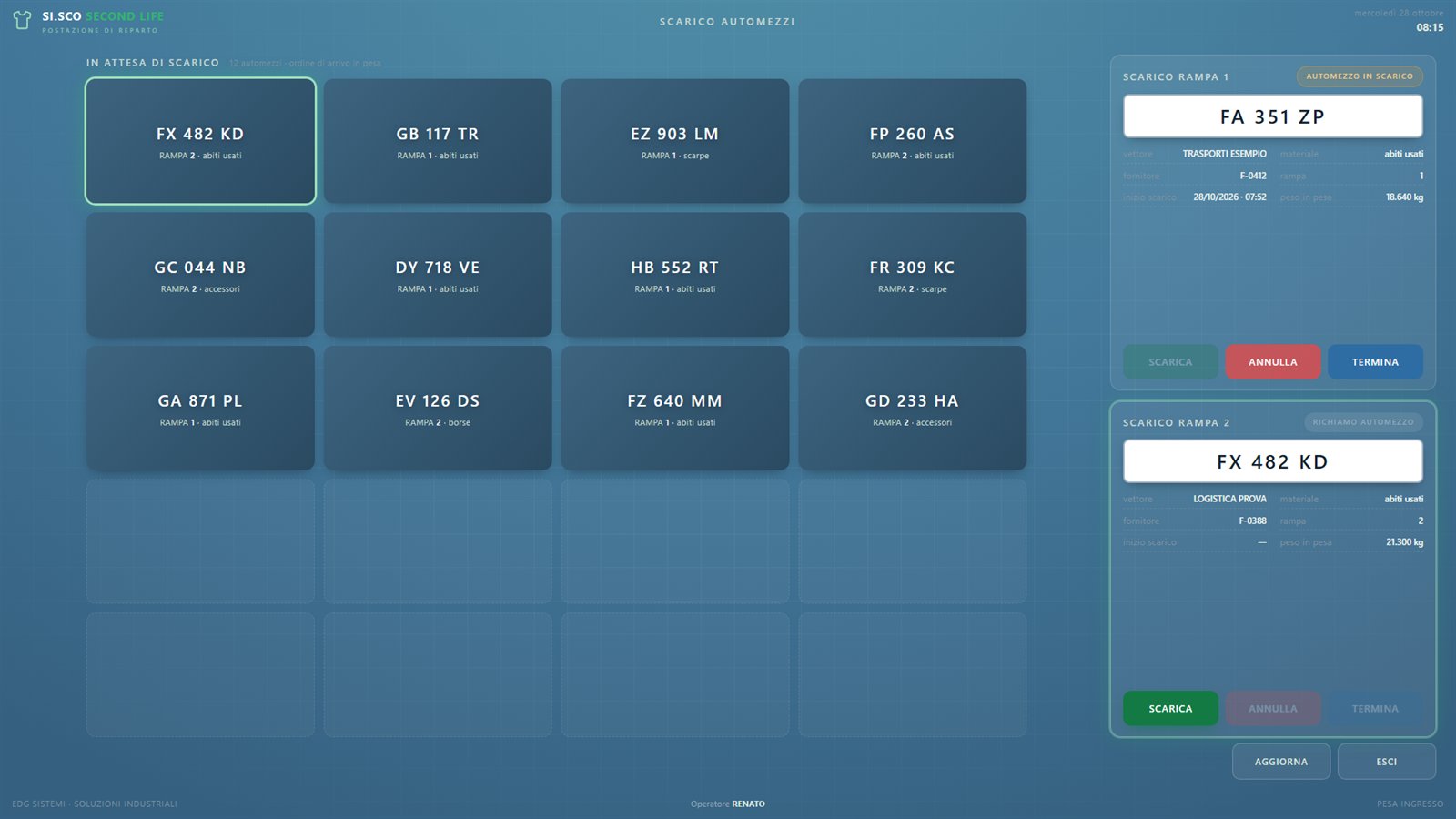
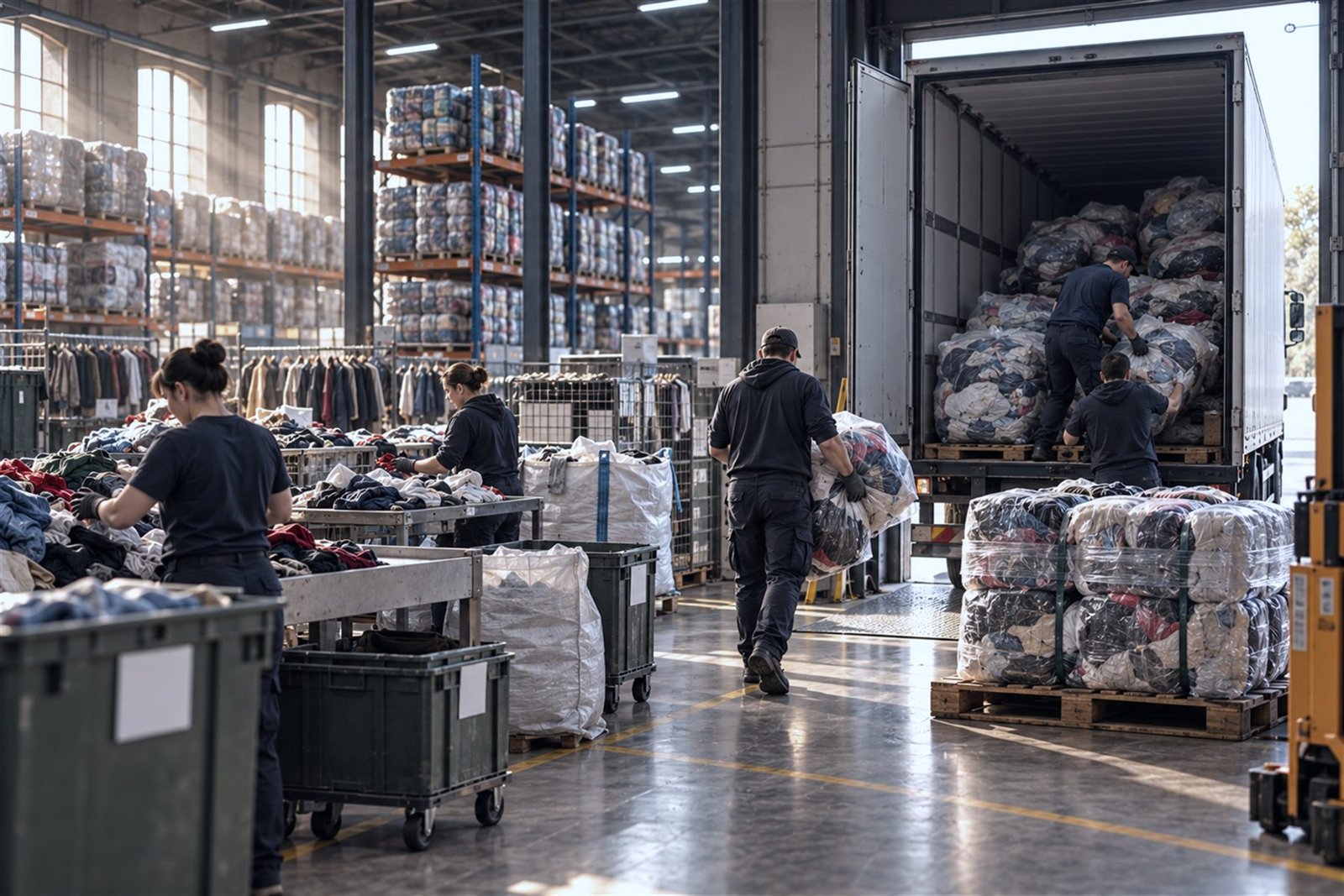
I camion pesati alla pesa d'ingresso compaiono in ordine di arrivo, con la targa e la rampa assegnata. L'operatore richiama un camion su una rampa, avvia lo scarico e lo termina quando il camion è vuoto. Le due rampe mostrano vettore, materiale, fornitore, ora di inizio e peso in pesa.

In ordine di arrivo · Niente da riscrivere · Scarica, termina, annulla
1 · In ordine di arrivo · Niente da riscrivere · Scarica, termina, annulla
Lo stesso schermo del reparto
2 · Lo stesso schermo del reparto
09

Le etichette si decidono in ufficio

Le etichette

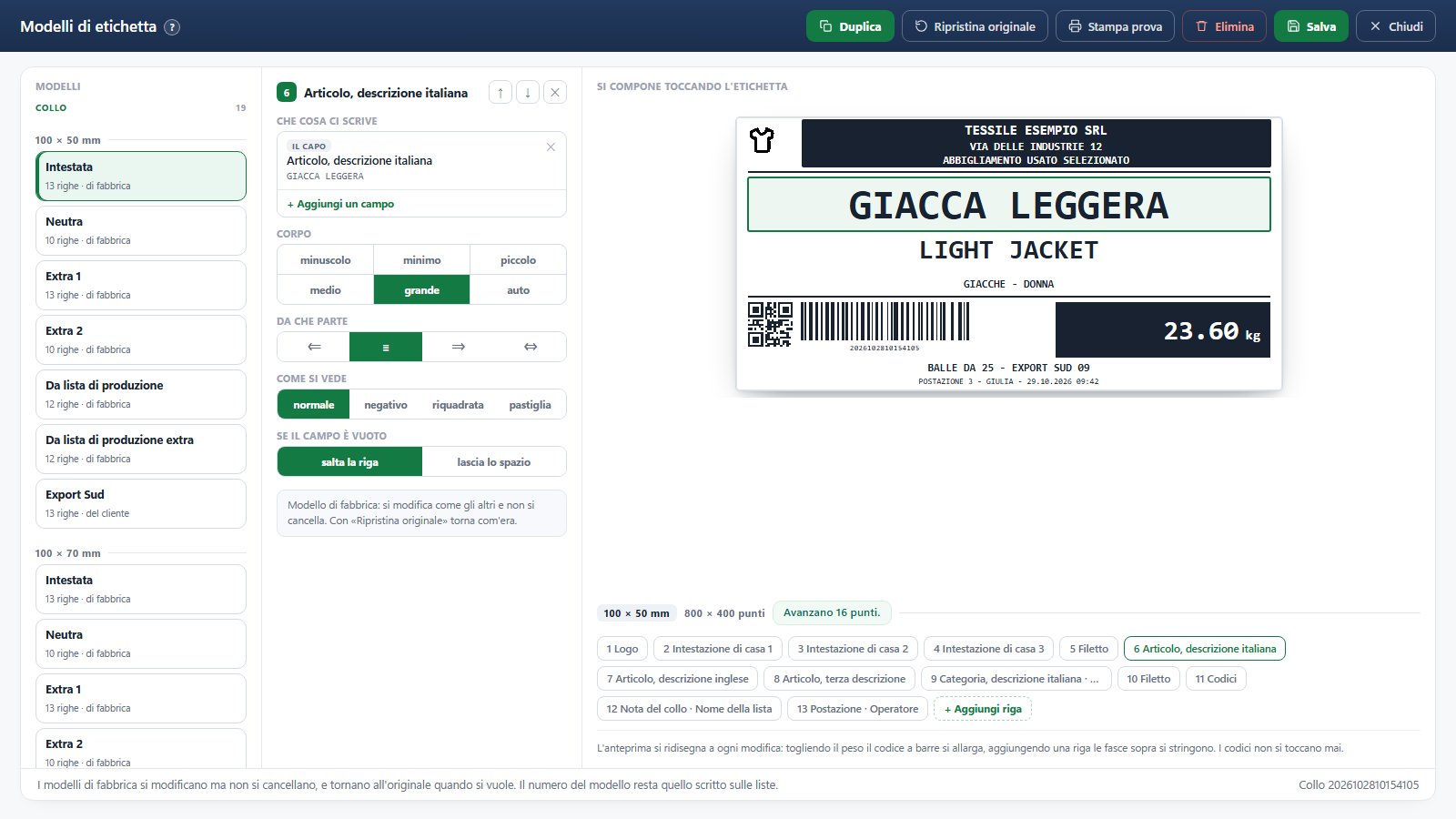
Che cosa c'è scritto sull'etichetta lo decide l'ufficio, nella finestra Modelli di etichetta del gestionale, con l'anteprima. La postazione usa il modello scelto: in reparto non si imposta niente.

Un modello per ogni etichetta · Righe, misure e logo · Prova prima di usarlo · Se la stampante non è pronta
1 · Un modello per ogni etichetta · Righe, misure e logo · Prova prima di usarlo · Se la stampante non è pronta
  • Periferiche configurate dal server · Bilancia in rete o seriale, etichettatrice, lettore di badge e antenna RFID si collegano al PC del reparto e si configurano dal gestionale, postazione per postazione. Monitor touch 1920 × 1080.La postazione è una pagina del server · Lo schermo del reparto apre la postazione del server. Aggiornato il server, il reparto lavora già con la versione nuova.
  • In reparto niente clienti e prezzi · Sulla postazione non compaiono il nome del cliente né i prezzi: la lista dice quanto c'è da produrre, non per chi. Quelli restano in ufficio.Le liste arrivano dall'ufficio · Le liste si preparano nel gestionale e compaiono sulle postazioni assegnate. Ogni collo aggiorna subito l'avanzamento in ufficio.
1badge per entrare: lettore a tastiera, tessera su seriale o smart card.
2temi di colore, scuro e chiaro, scelti da ogni postazione.
5lingue, gli stessi dizionari del programma.
0clienti e prezzi di vendita mostrati in reparto durante la produzione.

L'impianto

Un server,
tanti posti di lavoro.

Il programma si installa una volta, su un server in azienda; tutto il resto si apre dal browser. In ogni reparto un piccolo agente, il Ponte, parla con bilance, stampanti e antenne; fuori, il gestionale dialoga con la contabilità e il negozio online.

  1. 01

    Reparto

    Tavoli di selezione con bilancia e antenna RFID, bilance da banco, pesa a ponte, stampanti termiche e A4, lettori di codici a barre.

    • Bilance
    • Tavoli
    • RFID
    • Stampanti
  2. 02

    Ponte

    Un agente per reparto: parla i protocolli delle periferiche, stampa in A4 per i palmari, si configura dal server e si scarica da lì.

    • Seriale
    • TCP
    • USB
    • Stampa A4
  3. 03

    Server

    Un solo server in azienda: servizio Windows che riparte da sé, SQL Server, HTTPS con certificato pubblico, una licenza per server e client illimitati.

    • Windows
    • SQL Server
    • HTTPS
    • Licenza
  4. 04

    Postazioni

    PC in ufficio e in reparto, tablet in portineria, palmare web con la fotocamera come lettore, punto cassa nei corner, telefono per chi è fuori.
    • PC
    • Tablet
    • Palmare
    • Telefono
  5. 05

    Fuori

    Fatture e anagrafiche a Zucchetti, capi Collection su Shopify, newsletter ai clienti con Brevo, vetrina dei capi che risponde al codice QR.

    • Zucchetti
    • Shopify
    • Brevo
    • QR

Scheda tecnica

Tutto in
una pagina.

I fatti del programma, riga per riga: che cosa gestisce, dove gira, con che cosa parla, in quali lingue. Per il resto ci sono le brochure e, meglio ancora, una dimostrazione in azienda.

Messa in opera
Si parte dai dati
che ci sono.

Nessuna azienda comincia da zero: articoli, clienti e giacenze arrivano dal gestionale precedente, il programma si installa in un giorno e i primi giorni di lavoro si fanno affiancati, in reparto.
  1. 01

    Sopralluogo e dati

    Si guardano le linee, le bilance e il gestionale in uso; articoli, clienti e giacenze si importano dai dati esistenti, controllati insieme prima dell'avvio.

  2. 02

    Installazione

    Un server in azienda con il programma di installazione che crea il servizio Windows; il Ponte nei reparti; PC, tablet e palmari si collegano dal browser, senza installare nulla.

  3. 03

    Avvio affiancato

    I primi giorni con noi in reparto e in ufficio; poi il manuale in cinque lingue, aperto dal «?» di ogni finestra, e l'assistenza a distanza.

Brochure

Da leggere
con calma.

Cinque documenti in PDF, con le stesse finestre e dati di esempio: la brochure del programma, ventisei pagine modulo per modulo, e le quattro appendici, il telefono, il palmare di reparto, i negozi e la postazione di reparto. In cinque lingue, pronte da inoltrare.

Il programma

Il programma

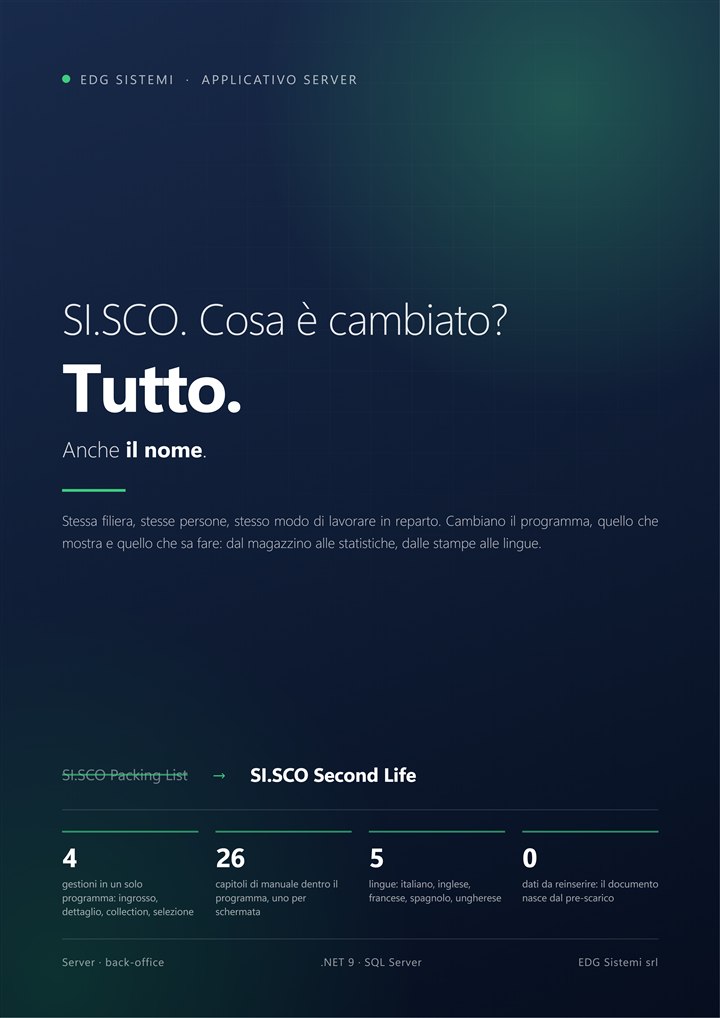
SI.SCO. Cosa è cambiato? Tutto. Anche il nome. 26 pagine, un modulo per pagina.

PDF · 1,8 MB · A4

Appendice: il telefono

Appendice: il telefono

E quando non sei in ufficio? Tutto in tasca. 10 pagine, una per finestra.

PDF · 2,9 MB · A4

Appendice: il palmare

Appendice: il palmare

Il magazzino si aggiorna dove si lavora. 8 pagine, un funzionamento per pagina.

PDF · 4,0 MB · A4

Appendice: i negozi

Appendice: i negozi

E nei negozi, che cosa succede? Lo dice la cassa. 5 pagine, il server e il telefono.

PDF · 1,2 MB · A4

Appendice: la postazione

Appendice: la postazione

E in produzione, come si lavora? Con un dito e un badge. 10 pagine, un funzionamento per pagina.

PDF · 7,4 MB · A4

Contatti

Parliamo
del reparto.

Che cosa si pesa, che cosa si etichetta, che cosa non torna a fine giornata: si parte da lì, con un sopralluogo in azienda, e si arriva a una proposta scritta. Nessun impegno prima della proposta.

  1. 01
    Una telefonata o un'e-mailSi racconta il reparto com'è oggi: macchine, postazioni, che cosa si vuole risolvere.
  2. 02
    Il sopralluogo in aziendaSi guardano le linee, le bilance, le stampanti e il gestionale in uso, con chi ci lavora.
  3. 03
    La proposta scrittaChe cosa si fa, in che ordine, con quali tempi e quali costi. Si parte solo dopo l'accordo.
  • UfficiPalazzo Gecos · Via Arcora 110 · 80013 Casalnuovo di Napoli (NA)
  • Sede legaleVia Miguel Cervantes de Saavedra 64 · 80133 Napoli
  • Telefono081 028 2091
  • E-mailcommerciale@edgsistemi.it
  • Orarilunedì – venerdì · 9:00 – 18:00

I dati servono solo per rispondere alla richiesta. Informativa sulla privacy.